
En este capítulo instalaremos Visual Studio Code, el editor de código que utilizaremos durante todo el curso. Además, instalaremos la extensión oficial de Python y configuraremos Visual Studio Code para que pueda ejecutar nuestros programas.
1. Descargar e instalar Visual Studio Code
Accede a la página oficial de Visual Studio Code: code.visualstudio.com
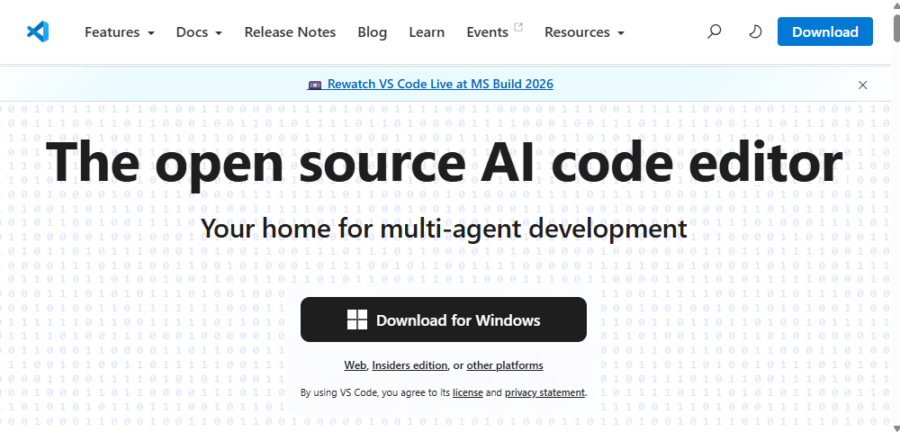
La página detectará automáticamente el sistema operativo de tu equipo y mostrará el instalador correspondiente.
Haz clic en Download para descargar el instalador y, una vez finalizada la descarga, ejecútalo.
Durante la instalación puedes mantener las opciones predeterminadas. Cuando el proceso finalice, inicia Visual Studio Code.
El proceso de instalación es muy similar en Windows, Linux y macOS. En este curso utilizaremos Windows, aunque Visual Studio Code funciona prácticamente igual en los tres sistemas operativos.
2. Conociendo la interfaz de Visual Studio Code
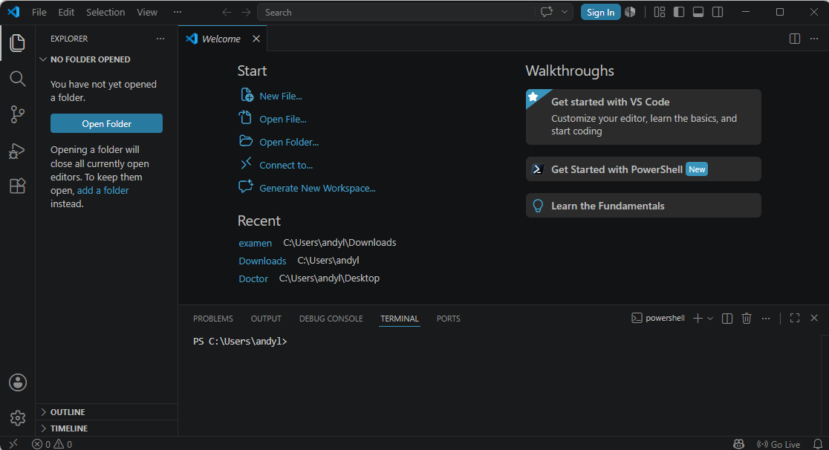
Antes de empezar a programar, dedica unos minutos a explorar la interfaz de Visual Studio Code. Busca las siguientes zonas, haz clic en sus iconos y observa qué opciones ofrecen. No te preocupes si todavía no entiendes todas las herramientas; las iremos utilizando a lo largo del curso.
Las principales zonas son:
- Barra de actividades: situada en el lateral izquierdo, permite acceder al Explorador, las Búsquedas, el Control de versiones, la sección Ejecutar y depurar y las Extensiones. Además, las extensiones que instalemos podrán añadir nuevos iconos y herramientas a esta barra.
- Explorador: muestra las carpetas y archivos del proyecto que tengamos abierto. Desde aquí podremos crear, abrir, renombrar y eliminar archivos y carpetas.
- Editor: es el área central donde escribiremos y modificaremos el código de nuestros programas.
- Terminal integrada: permite ejecutar comandos y programas de Python sin salir de Visual Studio Code.
- Barra de estado: situada en la parte inferior de la ventana, muestra información sobre el proyecto abierto y el entorno de desarrollor.
En la siguiente imagen puedes ver las principales zonas de la interfaz de Visual Studio Code.
3. Instalar la extensión de Python
En este curso programaremos en Python. Aunque Visual Studio Code ya está instalado, todavía no reconoce este lenguaje. Para ello debemos instalar la extensión oficial de Python, desarrollada por Microsoft.
¿Sabías que…? Visual Studio Code dispone de más de 100 000 extensiones. Gracias a ellas puede utilizarse para programar en decenas de lenguajes, conectarse a servidores remotos, trabajar con bases de datos o incorporar asistentes de inteligencia artificial.
Para instalar la extensión de Python:
- Haz clic en el icono Extensions de la barra lateral izquierda o pulsa el atajo Ctrl + Shift + X.
- En el cuadro de búsqueda escribe Python.
- Selecciona la extensión Python, desarrollada por Microsoft.
- Haz clic en Install.
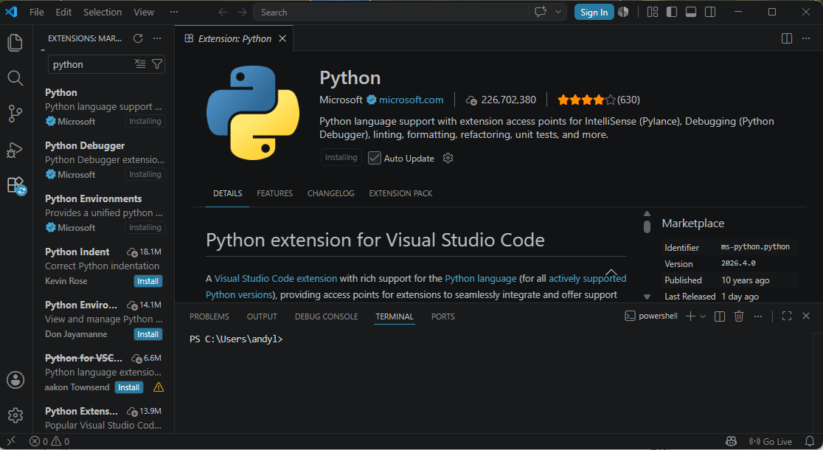
Una vez instalada, Visual Studio Code reconocerá automáticamente los archivos de Python y activará herramientas como el resaltado de sintaxis, el autocompletado y la detección de errores mientras escribimos. Solo queda indicarle qué instalación de Python debe utilizar para ejecutar nuestros programas.
4. Seleccionar el intérprete de Python
Normalmente, Visual Studio Code detecta automáticamente la instalación de Python y la selecciona como intérprete.
Si esto no ocurre, podemos seleccionarla manualmente.
- Pulsa Ctrl + Shift + P para abrir la paleta de comandos.
- Escribe Python: Select Interpreter y selecciónalo.
- Elige la versión de Python instalada en tu equipo.
Con esto, Visual Studio Code ya está preparado para trabajar con Python. En el siguiente capítulo crearemos nuestro primer programa y comprobaremos que todo funciona correctamente.
5. Actividad de ampliación
Explora Visual Studio Code
En este capítulo hemos aprendido a crear y ejecutar nuestro primer programa en Visual Studio Code. Ahora dedica unos minutos a explorar algunas de las herramientas que ofrece este entorno de desarrollo.
Realiza las siguientes actividades:
- Identifica en la ventana de Visual Studio Code el Explorador, el Editor, la Terminal integrada y la Barra de actividades.
- Abre el panel de Extensiones. ¿Qué combinación de teclas permite acceder a él?
- Busca la extensión Python desarrollada por Microsoft. ¿Cuántas instalaciones tiene aproximadamente?
- Busca otra extensión relacionada con Python distinta de la oficial. ¿Para qué sirve?
- Abre la Paleta de comandos con Ctrl + Shift + P, escribe Python y anota tres opciones relacionadas con este lenguaje que aparezcan.
Objetivo: familiarizarse con la interfaz de Visual Studio Code y descubrir algunas de las herramientas que facilitan el desarrollo de aplicaciones en Python.