
Una vez instalado Python y configurado Visual Studio Code, ya tenemos todo preparado para comenzar a programar. En este capítulo crearemos nuestro primer proyecto, escribiremos nuestro primer programa y aprenderemos a ejecutar un programa en Python.
1. Crear un proyecto
Un proyecto no es más que una carpeta del sistema operativo donde guardaremos todos los archivos relacionados con una misma aplicación. Por ello, lo primero que debemos hacer es crear esa carpeta.
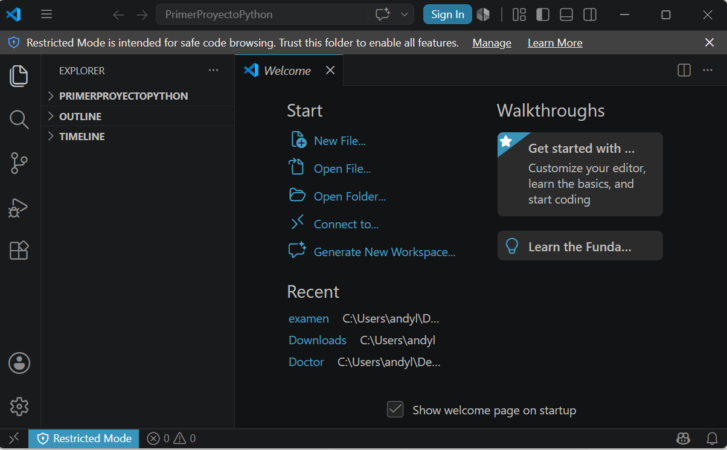
Crea una carpeta desde tu sistema operativo, igual que crearías cualquier otra carpeta. Por ejemplo, podemos crear una carpeta llamada:
PrimerProyectoPython
Para abrirla en Visual Studio Code:
- Abre Visual Studio Code.
- Selecciona File > Open Folder…
- Busca la carpeta que acabas de crear.
- Haz clic en Select Folder.
A partir de este momento todos los archivos que creemos pertenecerán a este proyecto.
2. Crear un archivo Python
Los programas escritos en Python se guardan en archivos cuya extensión es .py. En los programas sencillos, como los que realizaremos al principio del curso, todo el código suele encontrarse en un único archivo. Sin embargo, los proyectos más grandes suelen estar formados por varios archivos .py organizados en una misma carpeta o proyecto.
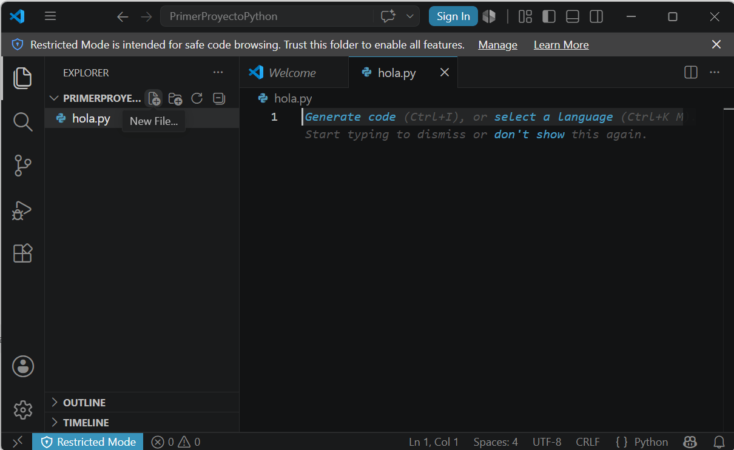
Para crear uno nuevo:
- Haz clic en el botón New File del Explorador.
- Escribe el nombre:
hola.py
- Pulsa Intro.
El nuevo archivo aparecerá en el Explorador de Visual Studio Code y estará listo para que escribamos nuestro código.
¿Sabías que…? La extensión .py identifica los archivos de código fuente escritos en Python. Cuando ejecutamos uno de estos archivos, el intérprete lee sus instrucciones y las ejecuta una a una.
Los programas escritos en Python están formados por una o varias instrucciones que se ejecutan en el orden en que aparecen escritas, es decir, de arriba hacia abajo.
En los programas sencillos, todas las instrucciones suelen encontrarse en un único archivo .py. Sin embargo, las aplicaciones más grandes suelen distribuir el código en varios archivos para facilitar su organización y mantenimiento.
Cada instrucción suele escribirse en una línea diferente, aunque también es posible escribir varias instrucciones en una misma línea o dividir una instrucción larga en varias líneas. En este curso utilizaremos una instrucción por línea para que el código resulte más claro y fácil de leer.
Muchas instrucciones consisten en llamar a una función, es decir, un bloque de código que realiza una tarea concreta. Una de las primeras funciones que utilizaremos es print(), que sirve para mostrar información por pantalla. Más adelante aprenderemos a utilizar muchas otras funciones y también a crear las nuestras propias.
Por ejemplo:
print("Inicio")
print("Aprendiendo Python")
print("Fin")
El programa mostrará:
Inicio
Aprendiendo Python
Fin
Python ejecutará primero la primera instrucción, después la segunda y finalmente la tercera.
Consejo: Es recomendable escribir el código de forma ordenada, con una instrucción por línea y utilizando nombres descriptivos para las variables. Esto hará que los programas sean mucho más fáciles de leer y mantener.
Organización de un proyecto
Un proyecto puede contener uno o varios archivos de Python.
Por ejemplo:
PrimerProyectoPython/
├── hola.py
├── saludo.py
└── datos.py
En este curso comenzaremos creando programas muy sencillos formados por un único archivo hola.py. Más adelante aprenderemos a dividir un programa en varios archivos para organizar mejor el código.
3. Escribir el primer programa
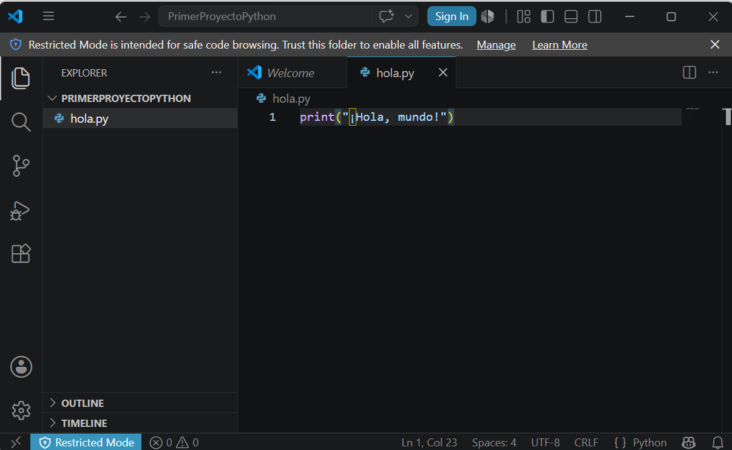
Introduce el siguiente código en el archivo hola.py creado:
print("¡Hola, mundo!")
La función print() muestra información por pantalla. Todo el texto que aparece entre comillas se imprimirá exactamente igual en la consola.
Guarda el archivo antes de ejecutarlo mediante File > Save o con el atajo Ctrl + S.
Si modificas el texto que aparece entre comillas, el programa mostrará ese nuevo mensaje al ejecutarse.
¿Sabías que…? La documentación oficial de Python está disponible gratuitamente en Internet y también puede consultarse en español. A medida que avances en este curso aprenderás a utilizarla para resolver dudas y descubrir nuevas funciones del lenguaje.
4. Ejecutar un programa
Existen varias formas de ejecutar un programa en Visual Studio Code.
Una forma de hacerlo consiste en:
- Abrir la terminal integrada (Terminal > New Terminal).
- Comprobar que estamos situados en la carpeta del proyecto.
- Escribir:
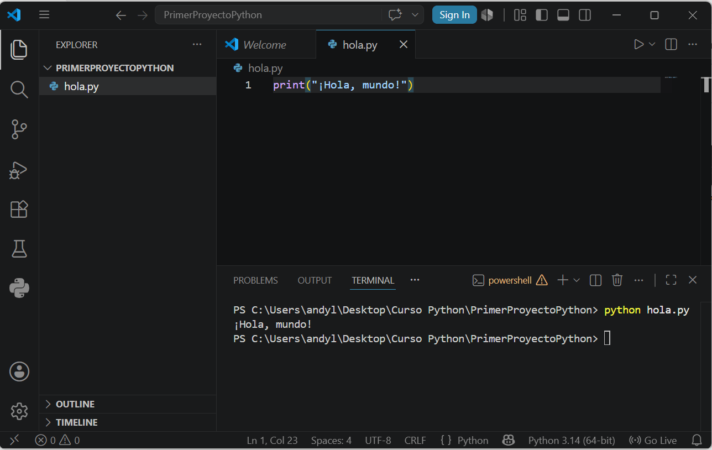
python hola.py
Si utilizas Windows y el comando anterior no funciona, prueba:
py hola.py
Tras pulsar Intro, aparecerá el siguiente resultado:
¡Hola, mundo!
También puedes ejecutar el programa pulsando el botón Run Python File (▶), situado en la esquina superior derecha del editor. Este botón aparece cuando tenemos abierto un archivo de Python y la extensión oficial de Python está instalada.
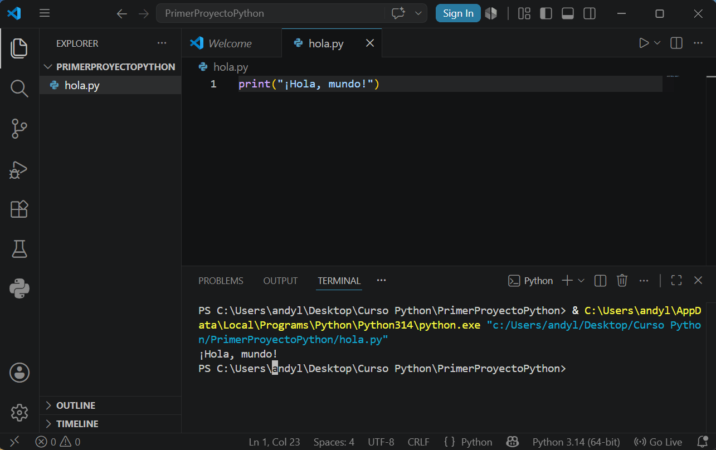
Consejo: Si realizas cambios en el programa, recuerda guardar el archivo antes de volver a ejecutarlo para que se apliquen las modificaciones.
Ya sabemos crear un proyecto, añadir archivos Python y ejecutar nuestros programas desde Visual Studio Code. En el siguiente capítulo conoceremos las variables y los tipos de datos en Python.
5. Actividad
Crea una carpeta llamada EjerciciosPython y, dentro de ella, un archivo denominado presentacion.py.
Escribe un programa que muestre en pantalla:
- Tu nombre.
- Tus apellidos.
- Tu ciudad.
- El ciclo formativo que estás cursando.
Cada dato debe aparecer en una línea distinta.
Después:
- Guarda el archivo.
- Ejecútalo desde la terminal.
- Modifica uno de los datos y vuelve a ejecutarlo para comprobar que el resultado cambia.
- Ejecuta también el programa utilizando el botón Run Python File (▶) y comprueba que obtienes el mismo resultado.
Ejemplo:
print("Nombre: Andrea")
print("Apellidos: Lluch Cruz")
print("Ciudad: Elche")
print("Ciclo formativo: SMR")
6. Actividad de ampliación
Descubre cómo ayuda la inteligencia artificial a programar
Muchos entornos de desarrollo incorporan asistentes basados en inteligencia artificial que ayudan a escribir, completar o explicar código.
Investiga alguno de los siguientes:
Después responde:
- ¿Qué tareas puede realizar un asistente de IA?
- ¿Crees que puede sustituir completamente a una persona programadora? ¿Por qué?
- Indica una ventaja y un posible inconveniente de utilizar IA para programar.
Objetivo: conocer algunas de las herramientas actuales que utilizan las personas desarrolladoras y reflexionar sobre el papel de la IA en la programación.