
Antes de empezar a programar, necesitamos preparar nuestro equipo. En este capítulo aprenderemos a comprobar si Python ya está instalado, verificar qué versión tenemos y, si es necesario, instalar la versión más reciente en Windows, Linux o macOS.
¿Sabías que…? Python recibe una nueva versión aproximadamente cada año. Estas actualizaciones incorporan nuevas funciones, mejoras de rendimiento y correcciones de errores, por lo que es recomendable trabajar siempre con una versión reciente.
En muchas distribuciones de Linux e incluso en algunas versiones de macOS, Python suele venir instalado por defecto, aunque no siempre se trata de la versión recomendada. En Windows, en cambio, normalmente es necesario instalarlo manualmente.
Aunque Python ya esté instalado, no siempre conviene utilizar esa versión. En algunos sistemas operativos puede tratarse de una versión antigua o destinada al propio funcionamiento del sistema. Para seguir este curso sin diferencias y disponer de las últimas mejoras, es recomendable instalar la versión más estable disponible desde la página oficial.
En este capítulo aprenderemos primero a comprobar qué versión tenemos instalada y, si es necesario, actualizaremos Python descargando la versión actual desde la página oficial.
1. Comprobar si Python está instalado
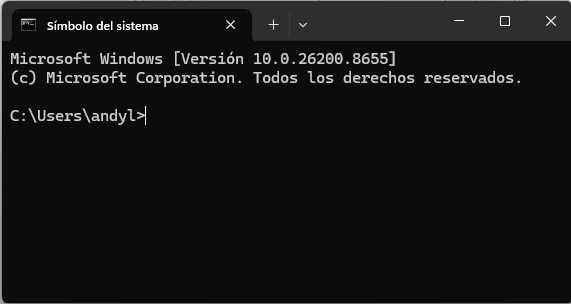
Abre una terminal y ejecuta el siguiente comando:
python --version
- Pulsa Windows + R, escribe
cmdy pulsa Intro. - Pulsa la tecla Windows, escribe Terminal o Símbolo del sistema y ábrelo.
Si utilizas Linux o macOS, es posible que tengas que ejecutar:
python3 --version
Si Python está instalado, se mostrará un resultado similar al siguiente:
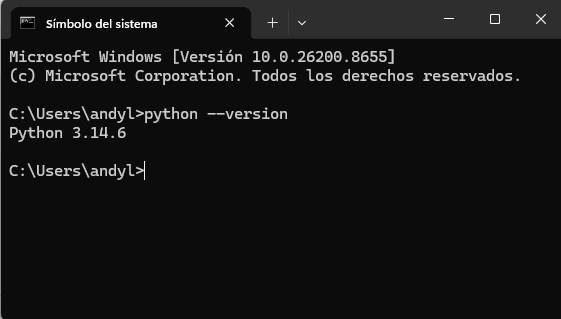
Si aparece un mensaje indicando que el comando no existe, será necesario instalar Python.
Si Python está instalado pero la versión es antigua, también es recomendable instalar una versión más reciente desde la página oficial para seguir este curso con las mismas herramientas y disponer de las últimas mejoras del lenguaje.
¿Sabías que…? Un mismo ordenador puede tener instaladas varias versiones de Python al mismo tiempo. Esto resulta muy útil cuando trabajamos en proyectos antiguos que necesitan una versión concreta del lenguaje.
2. Instalar Python en Windows
2.1. Descargar Python
Antes de instalar Python en nuestro equipo, debemos descargar el instalador desde la página oficial. python.org/downloads/
En el momento de escribir este manual, la versión disponible es Python 3.14.6, aunque cuando realices el curso es posible que exista una versión más reciente. No te preocupes: el proceso de instalación es prácticamente el mismo.
Consejo: Descarga siempre Python desde la página oficial para asegurarte de obtener la versión estable y evitar software modificado o desactualizado.
2.2. Instalar Python
Una vez descargado el instalador, haz doble clic sobre el archivo para iniciar la instalación.
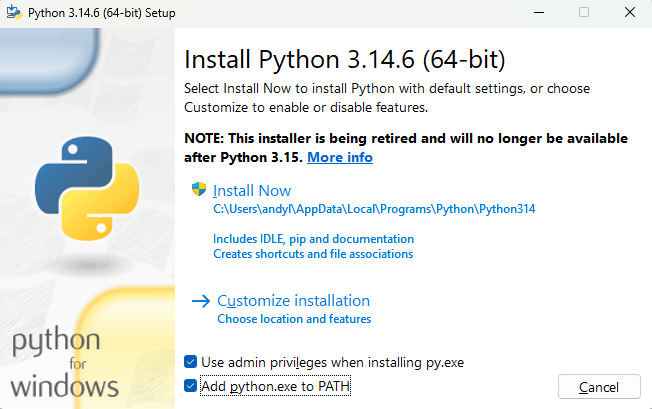
En la primera pantalla aparecerán varias opciones. Antes de pulsar Install Now, marca la casilla: Add python.exe to PATH
A continuación, permite que la aplicación realice cambios en el dispositivo si Windows lo solicita y espera a que finalice la instalación.
Usuario escribe:

      python

        ↓

Windows busca en el PATH

        ↓

Encuentra python.exe

        ↓

Se inicia Python
Error frecuente: Si has olvidado marcar la opción Add python.exe to PATH, no te preocupes. Puedes volver a ejecutar el instalador y modificar la instalación o añadir Python al PATH manualmente.
2.3. Comprobar que la instalación es correcta
Una vez instalado Python, abre la terminal de Windows.
Puedes hacerlo de varias formas:
- Pulsa Windows + R, escribe
cmdy pulsa Intro para abrir el Símbolo del sistema. - Pulsa la tecla Windows, escribe PowerShell y ábrelo.
- Pulsa la tecla Windows, escribe Terminal y ábrelo. Desde él podrás utilizar PowerShell o el Símbolo del sistema.
En la ventana de la terminal escribe:
python --version
Si el comando devuelve la versión instalada de Python, significa que la instalación ha finalizado correctamente y el intérprete ya está listo para utilizarse. Aparecerá información similar a la siguiente:
También podemos ejecutar el siguiente comando para iniciar el intérprete interactivo de Python:
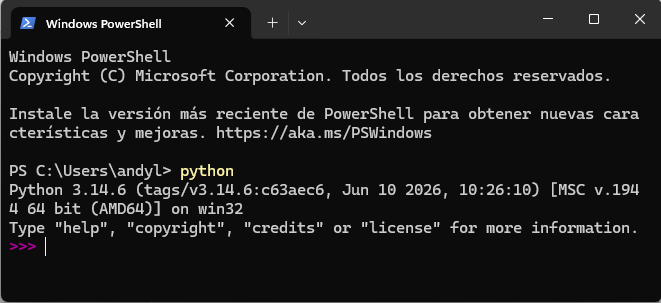
>>> indica que el intérprete de Python está listo para recibir instrucciones.
En este curso utilizaremos el comando python porque trabajaremos principalmente en Windows. Si utilizas Linux o macOS, es posible que tengas que escribir python3 en lugar de python. Esto se debe a que muchos sistemas distinguen entre Python 2 (ya obsoleto) y Python 3, o reservan el comando python para otras configuraciones del sistema. Siempre que en este tutorial aparezca el comando python, puedes sustituirlo por python3 si tu sistema lo requiere.
Para comprobar que todo funciona correctamente, escribe la siguiente instrucción y pulsa Intro:
print("¡Hola, mundo!")
Si todo ha ido bien, Python mostrará el mensaje:
¡Hola, mundo!
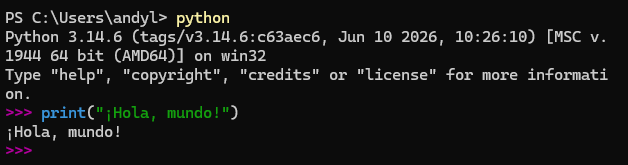
¡Enhorabuena! Acabas de ejecutar tu primera instrucción en Python. Más adelante aprenderemos qué significa exactamente print() y cómo crear programas completos, pero por ahora basta con comprobar que el intérprete funciona correctamente.
¿Sabías que…? El mensaje «¡Hola, mundo!» (Hello, World!) es el primer programa que escriben millones de personas al aprender un nuevo lenguaje de programación. Es una tradición que existe desde hace más de cincuenta años y que continúa utilizándose en la actualidad.
3. Instalar Python en Linux
Algunas distribuciones Linux utilizan internamente Python para distintas herramientas del sistema, por lo que es habitual que ya venga preinstalado.
Para comprobarlo, abre una terminal y ejecuta:
python3 --version
Si no está instalado, puede instalarse desde el gestor de paquetes de la distribución. Por ejemplo, en Ubuntu y Debian:
sudo apt update
sudo apt install python3
4. Instalar Python en macOS
macOS puede incluir una versión de Python instalada por defecto. Sin embargo, es recomendable utilizar la versión actual disponible en la página oficial.
Para instalar Python en macOS:
- Accede a la página de descargas de Python: https://www.python.org/downloads/
- En la sección Python Releases for macOS, descarga la última versión disponible.
- En la página de la versión seleccionada, dentro del apartado Files, descarga el instalador macOS 64-bit universal2 installer.
- Cuando finalice la descarga, haz doble clic sobre el archivo para iniciar la instalación.
- Sigue los pasos del asistente de instalación pulsando Continue hasta aceptar el acuerdo de licencia e iniciar la instalación. Si el sistema lo solicita, introduce la contraseña de administrador.
- Cuando la instalación termine, pulsa Close para cerrar el asistente.
Para comprobar que Python se ha instalado correctamente, abre la terminal y ejecuta:
python3 --version
Si la instalación se ha realizado correctamente, aparecerá un resultado similar al siguiente:
Python 3.14.6
Consejo: Aunque Python ya venga instalado en tu sistema operativo, es recomendable trabajar con una versión reciente para aprovechar las últimas mejoras y seguir este curso sin diferencias respecto a los ejemplos.
Ya tenemos Python instalado y listo para utilizar. Sin embargo, antes de escribir nuestros primeros programas conviene elegir un entorno de desarrollo adecuado. En el siguiente capítulo conoceremos qué es un entorno de desarrollo, por qué facilita tanto la programación y cuál utilizaremos durante este curso.