

El USB (Universal Serial Bus) ha revolucionado la conectividad de dispositivos electrónicos, permitiendo la transferencia de datos y la carga de dispositivos de manera estandarizada y eficiente. Los puertos y conectores USB se han convertido en un estándar, facilitando la conexión de periféricos como teclados, ratones, impresoras, y unidades de almacenamiento externo.
1. ¿Qué conectores se utilizaban antes del USB?
Antes del USB, la conectividad de periféricos era fragmentada y menos estandarizada. Los diferentes tipos de puertos y conectores limitaban la interoperabilidad y la facilidad de uso. El USB revolucionó la conectividad al ofrecer un estándar unificado y versátil, simplificando la conexión de dispositivos y mejorando las velocidades de transferencia y la capacidad de carga. Algunos de los conectores más comunes eran:
- Puerto Serie (RS-232, Recommended Standard-232), también llamado puerto COM: Utilizado principalmente para la conexión de dispositivos como módems, ratones y algunas impresoras. Los puertos serie transmitían datos de manera secuencial, un bit a la vez, lo que limitaba su velocidad.
- Puerto Paralelo (LPT, Line Print Terminal): Principalmente utilizado para impresoras, el puerto paralelo podía transmitir múltiples bits de datos simultáneamente, lo que lo hacía más rápido que el puerto serie para ciertos tipos de transferencia.
- PS/2 (Personal System/2): Un tipo de conector utilizado para conectar teclados y ratones a las computadoras. Los conectores PS/2 eran redondos y de color verde para el ratón y morado para el teclado.
- SCSI (Small Computer System Interface): Utilizado para conectar discos duros, unidades de CD-ROM, escáneres y otros dispositivos. SCSI ofrecía velocidades de transferencia más rápidas que los puertos serie y paralelo, y permitía conectar varios dispositivos a un solo controlador.
- FireWire (IEEE 1394): Desarrollado por Apple, FireWire era utilizado para la conexión de cámaras de video digitales, discos duros externos y otros dispositivos que requerían transferencias rápidas de datos. Ofrecía velocidades de transferencia de hasta 800 Mbps en su versión más avanzada.
- Conectores propietarios: Muchos fabricantes de computadoras y dispositivos utilizaban conectores y puertos propietarios que no eran compatibles con otros sistemas. Esto incluía una variedad de formas y tamaños de conectores, cada uno diseñado para funcionar específicamente con los productos de ese fabricante.
Para profundizar en tu conocimiento sobre estos conectores, te invitamos a buscar fotografías en línea de cada uno de ellos. Ver imágenes de estos conectores no solo te ayudará a comprender mejor sus características físicas, sino que también te permitirá reconocerlos aunque ya no se usen. Esta habilidad es útil para entender la evolución de la tecnología de conectividad y apreciar los avances que han llevado a la adopción generalizada del USB en sus diversas formas actuales.
2. Tipos de estándares USB y sus versiones
Veamos una descripción detallada de los tipos de estándares USB y sus versiones:
- USB 1.0: Es el estándar USB más antiguo y de menor velocidad, con una tasa de transferencia de hasta 1,5 Mbit/s (188 kB/s). Se utilizaba principalmente en dispositivos como teclados, ratones y webcams.
- USB 1.1: Mejoró la versión 1.0, alcanzando hasta 12 Mbit/s (1,5 MB/s). Fue conocido por su capacidad de «plug and play».
- USB 2.0: También conocido como de alta velocidad, este estándar permite tasas de transferencia de hasta 480 Mbit/s (60 MB/s). Es el más extendido hasta la fecha.
- USB 3.0: Ofrece una velocidad super alta de hasta 4,8 Gbit/s (600 MB/s), diez veces más rápido que USB 2.0, gracias a sus cinco contactos adicionales. Los puertos son de color azul.
- USB 3.1: Duplicó la velocidad del USB 3.0, alcanzando hasta 10 Gbit/s (1,25 GB/s). Es utilizado en conectores de Tipo C y conocido como SuperSpeed+.
- USB 3.2: Presentado en 2019, puede ofrecer tasas de transferencia de hasta 20 Gbit/s (2,5 GB/s). Los primeros periféricos con esta tecnología aparecieron en 2020.
- USB 4.0: El estándar más reciente, capaz de ofrecer velocidades de hasta 40 Gbit/s (5 GB/s). Los dispositivos con esta tecnología comenzaron a llegar en 2021 y son compatibles con Thunderbolt 3.
- USB Type-C: Es el primer conector USB reversible, lo que significa que se puede insertar en cualquier orientación. Este conector ha ganado popularidad rápidamente debido a su facilidad de uso y capacidad para soportar tasas de transferencia de datos más rápidas y una mayor entrega de energía.
Tabla tipo resumen de los tipos de estándares USB y sus versiones:
| Versión USB | Velocidad Máxima | Uso Común |
|---|---|---|
| USB 1.0 | Hasta 1,5 Mbps | Teclados, ratones, webcams |
| USB 1.1 | Hasta 12 Mbps | Mejora sobre el 1.0, «plug and play» |
| USB 2.0 | Hasta 480 Mbps (60 MB/s) | Amplia gama de periféricos, cargadores |
| USB 3.0 | Hasta 4,8 Gbps (600 MB/s) | Almacenamiento de alta velocidad |
| USB 3.1 | Hasta 10 Gbps (1,25 GB/s) | Conectores de Tipo C |
| USB 3.2 | Hasta 20 Gbps (2,5 GB/s) | Periféricos de última generación |
| USB 4.0 | Hasta 40 Gbps (5 GB/s) | Dispositivos de muy alta velocidad |
«Plug and play» es una tecnología que permite a los dispositivos ser conectados a una computadora y funcionar inmediatamente sin la necesidad de configuraciones manuales o la instalación de controladores adicionales.
Thunderbolt es una tecnología de interfaz desarrollada por Intel en colaboración con Apple que ha revolucionado la conectividad de dispositivos gracias a sus rápidas velocidades de transferencia de datos, capacidades avanzadas de transmisión de video, etc. Investiga Thunderbolt y sus versiones para entender mejor estas innovaciones.
Pregunta 1: ¿Cuál es la velocidad máxima del estándar USB 1.0?
Respuesta: La velocidad máxima del estándar USB 1.0 es de hasta 1,5 Mbps.
Pregunta 2: ¿Qué mejora significativa introdujo el estándar USB 1.1 sobre el USB 1.0?
Respuesta: El estándar USB 1.1 mejoró la velocidad máxima a 12 Mbps y ofreció la capacidad de «plug and play».
Pregunta 3: ¿Qué velocidad máxima puede alcanzar el estándar USB 3.1?
Respuesta: El estándar USB 3.1 puede alcanzar una velocidad máxima de hasta 10 Gbps (1,25 GB/s).
Pregunta 4: ¿Qué estándar USB es compatible con Thunderbolt 3?
Respuesta: El estándar USB 4.0 es compatible con Thunderbolt 3.
Pregunta 5: ¿Qué velocidad máxima puede alcanzar el estándar USB 4.0?
Respuesta: La velocidad máxima del estándar USB 4.0 es de hasta 40 Gbps (5 GB/s).
Pregunta 6: ¿Por qué el conector USB Tipo C ha ganado popularidad rápidamente?
Respuesta: El conector USB Tipo C ha ganado popularidad rápidamente debido a que es reversible y a su capacidad para soportar tasas de transferencia de datos más rápidas.
3. Tipos de conectores USB
Aparte de los estándares de velocidad, los conectores USB vienen en diferentes tipos, cada uno con sus propias características y usos específicos. A continuación, describimos los principales tipos de conectores USB y sus características principales:
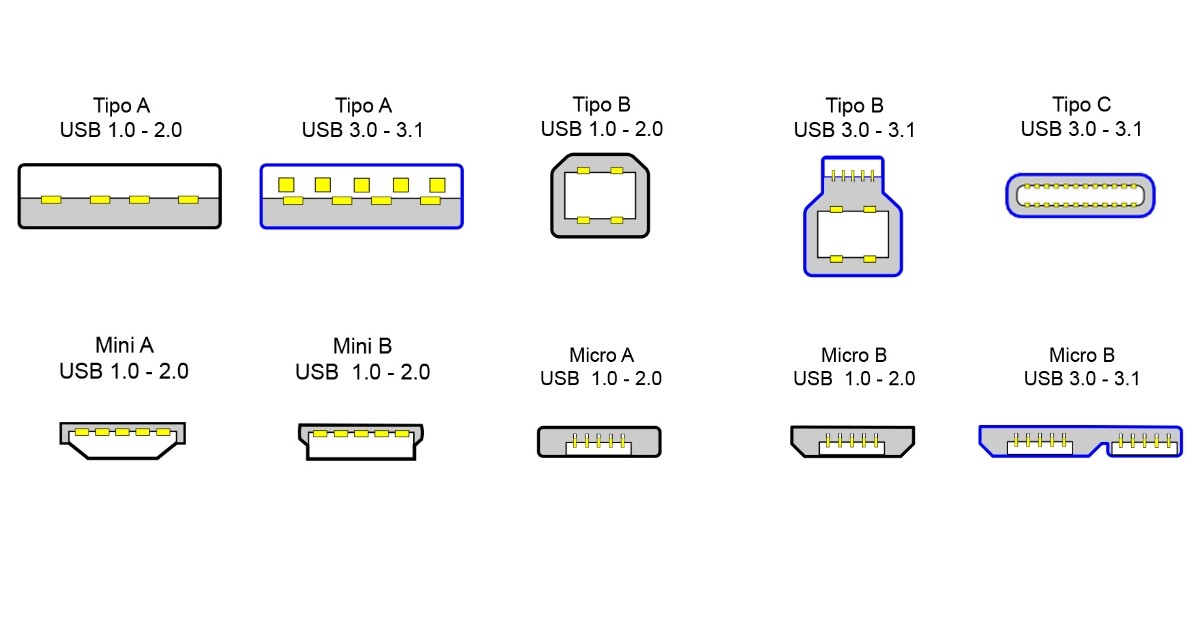
USB tipo A:
- Descripción: Ha sido el conector predominante entre los periféricos y ordenadores principales. Su diseño es rectangular y se utiliza en una amplia variedad de dispositivos.
- Estándares compatibles: USB 1.0, USB 2.0, USB 3.0 y USB 3.1.
- Características especiales: Los conectores USB 3.0 y superiores se diferencian por tener una pestaña interna de color azul, indicando que soportan mayores velocidades de transferencia de datos.
USB tipo B:
- Descripción: Este tipo de conector suele utilizarse para conectar periféricos como impresoras y escáneres. Tiene una forma cuadrada con bordes inclinados.
- Estándares compatibles: USB 1.0 y USB 2.0 para la versión convencional, y USB 3.0 para la versión con una pestaña azul en el interior.
- Características especiales: El conector USB 3.0 Tipo B tiene una forma ligeramente diferente y una pestaña azul en el interior, lo que lo distingue de los conectores anteriores.
USB tipo C:
- Descripción: Es el tipo de conector más moderno, conocido por su diseño reversible que permite conectarlo en cualquier orientación. Es compacto y está destinado a reemplazar tanto a los conectores Tipo A como a los Tipo B.
- Estándares compatibles: USB 3.1, USB 3.2, USB 4.0, y Thunderbolt 3.
- Características especiales: Además de ser reversible, el USB Tipo C soporta tasas de transferencia de datos muy altas y puede manejar mayores potencias de carga, lo que lo hace ideal para dispositivos modernos y aplicaciones de alta demanda.
Mini USB:
- Descripción: Fue uno de los primeros intentos de reducir el tamaño del conector USB para dispositivos más pequeños. Su diseño es compacto y fue ampliamente utilizado en cámaras digitales y teléfonos móviles.
- Estándares compatibles: Principalmente USB 2.0.
- Características especiales: Aunque ha caído en desuso, algunos dispositivos antiguos aún pueden utilizar este tipo de conector, especialmente en su variante Mini B.
Micro USB:
- Descripción: Sucesor del Mini USB, este conector es aún más pequeño y se convirtió en el estándar para muchos dispositivos portátiles, incluyendo la mayoría de los smartphones hasta la adopción del USB Tipo C.
- Estándares compatibles: USB 2.0 y USB 3.0 (en la variante Micro B).
- Características especiales: Es más robusto y duradero en comparación con el Mini USB, y puede encontrarse en dispositivos móviles, tablets, y otros periféricos pequeños.
4. Símbolos del USB
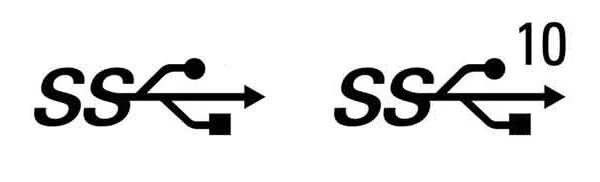
El símbolo del USB se asemeja a un tridente y simboliza la versatilidad y la capacidad de conexión del estándar USB. El símbolo junto con SS (SuperSpeed) se incluye en los puertos USB 3.0 y versiones posteriores para indicar que soportan velocidades de transferencia más rápidas. Este símbolo garantiza que el puerto ofrece una tasa de transferencia significativamente superior a la de los puertos USB 2.0.
5. Colores del USB
Los puertos USB en los ordenadores están diferenciados por colores para indicar sus capacidades y funciones específicas. Esta codificación de colores facilita a los usuarios identificar rápidamente la velocidad de transferencia de datos y la funcionalidad de cada puerto.

Por ejemplo:
- Los puertos blancos se corresponden con USB 1.0, usados por dispositivos básicos como teclados y ratones, permitiendo transferencias de datos a una velocidad de hasta 12 Mbps.
- Los puertos negros suelen ser USB 2.0 y se utilizan para conexiones básicas de datos y carga. Cabe destacar que cualquier tipo de conector puede ser negro, pero el color específico proporciona una indicación visual adicional de sus capacidades.
- Los puertos azul oscuro indican USB 3.0, conocidos por sus altas velocidades de transferencia de hasta 5 Gbps.
- Los puertos azul claro corresponden a USB 3.1, ofreciendo velocidades de transferencia de hasta 10 Gbps.
- Los puertos amarillos indican que la conexión estará siempre encendida, incluso si el ordenador está en modo de suspensión o apagado, siendo ideales como puertos de carga permanente. Estos puertos pueden ser USB 2.0 o USB 3.0.
- Los puertos rojos o naranjas representan el USB 3.2, permitiendo tasas de transferencia de hasta 20 Gbps.
Veamos una tabla tipo resumen de los colores del USB:
| Color del Puerto | Tipo de Conector USB | Función | Velocidad |
|---|---|---|---|
| Blanco | USB 1.0 | Conexiones básicas de datos | Hasta 12 Mbps |
| Negro | USB 2.0 | Conexiones básicas de datos y carga | Hasta 480 Mbps |
| Azul oscuro | USB 3.0 | Conexiones de alta velocidad | Hasta 5 Gbps |
| Azul claro | USB 3.1 | Conexiones de alta velocidad | Hasta 10 Gbps |
| Rojo o naranja | USB 3.2 | Conexiones de muy alta velocidad y carga | Hasta 20 Gbps |
| Amarillo | USB 2.0 o 3.0 | Carga permanente | N/A |
Ten en cuenta que:
- Color negro universal: Aunque los colores específicos proporcionan indicaciones de capacidades, cualquier tipo de conector puede tener un puerto negro, que es el color estándar por defecto.
- Símbolo SS: Los puertos USB 3.0 y 3.1 a menudo tienen el símbolo «SS» (SuperSpeed) al lado del puerto para indicar que soportan velocidades superiores a las del USB 2.0. Si el símbolo incluye un número (p.ej., SS 10), significa que admite esa velocidad en Gbps.
- Compatibilidad: Los puertos USB 3.0, 3.1, y 4.0 son compatibles hacia atrás con dispositivos USB 2.0, aunque operarán a la velocidad más baja del dispositivo conectado.
Pregunta 1: ¿Qué indica un puerto USB de color blanco en un ordenador?
Respuesta: Un puerto USB de color blanco indica que es un USB 1.0, utilizado para conexiones básicas de datos en dispositivos como teclados y ratones, con una velocidad de transferencia de hasta 12 Mbps.
Pregunta 2: ¿Qué tipo de puerto USB está indicado por el color azul oscuro y cuál es su velocidad máxima?
Respuesta: El color azul oscuro indica un puerto USB 3.0, que tiene una velocidad máxima de transferencia de hasta 5 Gbps.
Pregunta 3: ¿Qué función tiene un puerto USB amarillo y qué versiones de USB puede incluir?
Respuesta: Un puerto USB amarillo indica que la conexión estará siempre encendida, incluso si el ordenador está en modo de suspensión o apagado, siendo ideal como puerto de carga permanente. Puede ser USB 2.0 o USB 3.0.
Pregunta 4: ¿Qué simboliza el «SS» al lado de un puerto USB 3.0 o 3.1 y qué significa si incluye un número?
Respuesta: El símbolo «SS» al lado de un puerto USB 3.0 o 3.1 significa «SuperSpeed» y indica que soporta velocidades superiores a las del USB 2.0. Si el símbolo incluye un número (por ejemplo, SS 10), significa que admite esa velocidad en Gbps.
Como ves, los puertos USB han sido esenciales para la conectividad y la evolución tecnológica, ofreciendo mejoras con cada versión en términos de velocidad, eficiencia energética y versatilidad. Desde finales del año 2024, el USB-C se consolida como el conector universal para móviles en la Unión Europea con el fin de conseguir la unificación y sostenibilidad tecnológica, al reducir residuos electrónicos y facilitar la vida de los usuarios con un único estándar.
6. Referencias y recursos de apoyo
- Xataka: https://www.xataka.com/
- Wikipedia: https://es.wikipedia.org/wiki/Universal_Serial_Bus