

Después de realizar el tutorial completo de hardware de Eniun en el que hemos visto todos los componentes del ordenador, su funcionamiento y montaje, es hora de estudiar el curso de reparación y mantenimiento de ordenadores.
Curso de reparación y mantenimiento de ordenadores
La reparación y el mantenimiento de ordenadores son esenciales para garantizar su correcto funcionamiento y prolongar su vida útil. En este curso, aprenderás a diagnosticar y solucionar problemas comunes, así como a realizar un mantenimiento preventivo eficaz.
1. Tipos de mantenimiento de ordenadores
El mantenimiento de los equipos informáticos garantiza su correcto funcionamiento y prolonga su vida útil. Se divide en mantenimiento preventivo y mantenimiento correctivo, cada uno con sus propias técnicas.
1.1. Mantenimiento preventivo
El mantenimiento preventivo consiste en una serie de acciones programadas para evitar fallos en los equipos y mejorar su rendimiento. Se centra en la limpieza, inspección y aplicación de buenas prácticas para prevenir problemas antes de que ocurran.
1.1.1. Técnicas de mantenimiento en el entorno físico
- Limpieza externa e interna:
- Usar aire comprimido para eliminar polvo en ventiladores, disipadores y ranuras de ventilación.
- Limpiar la carcasa con un paño seco o con alcohol isopropílico en caso de manchas difíciles.
- Control de temperatura:
- Verificar que los ventiladores y disipadores funcionen correctamente.
- Evitar obstrucciones en las salidas de aire del equipo.
- Protección contra sobrecargas eléctricas:
- Utilizar reguladores de voltaje o supresores de picos para proteger la fuente de alimentación. Para hacerlo, conecta el regulador o supresor directamente a la toma de corriente y enchufa en él la computadora y sus periféricos.
- Evitar enchufar el equipo en tomas múltiples sobrecargadas.
- Ubicación adecuada del equipo:
- Colocar el ordenador en superficies estables y ventiladas.
- Evitar la exposición directa al sol o a fuentes de calor.
1.1.2. Buenas prácticas en el uso del ordenador
- Actualización del sistema y software:
- Mantener actualizado el sistema operativo y los programas esenciales.
- Instalar parches de seguridad regularmente.
- Manejo adecuado del hardware:
- No desconectar dispositivos USB sin expulsarlos correctamente.
- Evitar golpes o movimientos bruscos en discos duros mecánicos.
- Optimización del almacenamiento:
- Liberar espacio en disco eliminando archivos innecesarios.
- Desfragmentar discos mecánicos y optimizar unidades SSD.
- Uso de herramientas de monitoreo:
- Utilizar programas como HWMonitor o AIDA64 para vigilar temperaturas y voltajes, entre otros datos.
1.2. Mantenimiento correctivo
El mantenimiento correctivo se realiza cuando un componente ya ha fallado o presenta problemas de funcionamiento. Puede implicar la reparación o sustitución de piezas defectuosas.
1.2.1. Técnicas de mantenimiento correctivo
A continuación, se presentan algunas técnicas de mantenimiento correctivo, algunas de las cuales, junto con otras no mencionadas aquí, se explicarán en los siguientes apartados.
- Detección y diagnóstico de fallos:
- Identificar el problema mediante herramientas como CPU-Z, HWMonitor o el Administrador de Dispositivos.
- Consultar códigos de error de la BIOS o los pitidos en el arranque.
- Reemplazo de componentes dañados:
- Cambio de módulos de RAM defectuosos.
- Sustitución de discos duros dañados o en riesgo de fallo.
- Cambio de la fuente de alimentación si hay fallos eléctricos.
- Reparación de software y sistema operativo:
- Reinstalación de controladores en caso de conflictos.
- Restauración del sistema o reinstalación del sistema operativo si hay errores persistentes.
- Eliminación de virus y malware con herramientas de seguridad.
- Corrección de problemas térmicos:
- Aplicación de nueva pasta térmica en el procesador si hay sobrecalentamiento.
- Sustitución de ventiladores en caso de fallos en la refrigeración.
1.2.2. Niveles de mantenimiento correctivo
- Mantenimiento correctivo básico:
- Solución de problemas sencillos que no requieren apertura del equipo.
- Reinstalación de software y controladores.
- Eliminación de malware y optimización del sistema operativo.
- Mantenimiento correctivo avanzado:
- Sustitución de componentes internos del hardware.
- Recuperación de datos de unidades de almacenamiento dañadas.
- Reparación de circuitería de la placa base (soldadura, reemplazo de condensadores).
- Mantenimiento correctivo especializado:
- Reparación a nivel de microcircuitos.
- Recuperación de BIOS corrupta mediante programadores externos.
- Diagnóstico y reparación con equipamiento profesional especializado.
2. Averías y reparación de ordenadores en el mantenimiento correctivo
El correcto diagnóstico y mantenimiento de un ordenador nos ayuda a evitar problemas recurrentes y costosas reparaciones. En este apartado, exploraremos las averías más comunes, cómo diagnosticarlas y qué herramientas utilizar.
2.1. Tipos de averías comunes
Las averías en un ordenador pueden clasificarse en:
- Averías de hardware: problemas físicos en componentes como la placa base, fuente de alimentación, memoria RAM, disco duro o tarjetas de expansión.
- Averías de software: fallos del sistema operativo, controladores desactualizados o infecciones por malware.
- Problemas de conexión y energía: fallos en cables, conectores, puertos USB o alimentación deficiente.
2.2. Métodos de diagnóstico
Para detectar y solucionar fallos en un ordenador, se pueden emplear diferentes estrategias:
- Inspección visual: revisar conexiones, estado de los cables y comprobar si hay signos físicos de daño como condensadores hinchados.
- Uso del POST y pitidos de la BIOS: para identificar problemas con la RAM, tarjeta gráfica o procesador.
- Software de diagnóstico: herramientas como MemTest86 para la memoria RAM o HWMonitor para temperaturas y voltajes.
3. Diagnóstico y solución de problemas en el arranque (POST y BIOS)
La BIOS (Basic Input/Output System) es un software que se encarga de iniciar y probar el hardware del ordenador antes de cargar el sistema operativo.
En el artículo sobre La placas base de un ordenador se explica en detalle el funcionamiento y características de la BIOS, por lo que aquí nos centraremos en su papel dentro del POST y la detección de errores.
La BIOS y el POST son lo primero que se revisa en un fallo de arranque porque funcionan de forma autónoma y ofrecen información sobre el error sin necesidad de herramientas externas.
3.1. ¿Qué es el POST?
El Power-On Self Test (POST) es un proceso de diagnóstico que realiza el ordenador al encenderse. Su objetivo es verificar que los componentes básicos (procesador, memoria RAM, tarjeta gráfica, etc.) funcionen correctamente antes de cargar el sistema operativo.
- Proceso del POST:
- Se enciende la fuente de alimentación y la placa base recibe energía.
- Se inicia la verificación del procesador y la memoria RAM.
- Se comprueba la presencia y funcionamiento de los dispositivos de entrada y salida (teclado, monitor, etc.).
- Se realiza un chequeo de la tarjeta gráfica para mostrar la pantalla de arranque.
- Si no se detectan errores críticos, el proceso continúa con la carga del sistema operativo.
3.2. Secuencias de POST más comunes
Las secuencias de POST más utilizadas corresponden a placas con BIOS AMI <<American Megatrends Inc.>>, BIOS Award y BIOS Phoenix. Cada una tiene su propio sistema de códigos de pitidos y mensajes en pantalla para indicar errores de hardware durante el arranque.
3.3. Códigos de Pitidos de la BIOS
Como se ha mencionado, cada BIOS tiene su propio esquema de notificaciones mediante pitidos. Para interpretar correctamente los pitidos, es importante consultar la documentación específica de la BIOS de la placa base en cuestión. A continuación, se muestra una tabla con algunos ejemplos comunes.
| Pitidos | BIOS AMI | BIOS Award | Significado |
|---|---|---|---|
| 1 corto | OK | OK | Inicio correcto |
| 2 cortos | Error de memoria | Error de memoria | Problema con la RAM |
| 1 largo, 3 cortos | Error de vídeo | – | Fallo en la tarjeta gráfica |
| 5 cortos | Error de CPU | Error de CPU | Problema con el procesador |
| 4 cortos | Error de temporizador | Error de reloj del sistema | Fallo en el temporizador de la placa base |
| 6 cortos | Error del controlador de teclado | Error de chipset | Problema con el controlador de teclado o chipset |
3.4. Mensajes de error en pantalla
Además de los pitidos, algunas BIOS muestran mensajes de error en la pantalla cuando detectan fallos en el arranque. Estos mensajes pueden indicar problemas específicos con la memoria RAM, el disco duro, la tarjeta gráfica u otros componentes. Si se muestra un mensaje de error en pantalla, es recomendable anotar el texto exacto y consultarlo en la documentación de la BIOS o en la web del fabricante para encontrar posibles soluciones. Algunos ejemplos comunes de mensajes de error en pantalla son los siguientes:
- «Keyboard not detected» – No se ha detectado un teclado conectado.
- «CMOS Checksum Error» – Fallo en la configuración de la BIOS, posiblemente debido a una batería agotada.
- «No bootable device» – No se encuentra un sistema operativo en los dispositivos de arranque.
- «Memory test failed» – Error en la comprobación de la memoria RAM.
3.5. Tarjeta de Diagnóstico POST
Una herramienta útil para diagnosticar problemas de arranque es la tarjeta de diagnóstico POST. Esta tarjeta se suele conectar a un puerto PCIe de la placa base y muestra un código hexadecimal que indica en qué parte del proceso de arranque ha fallado el sistema.
- Beneficios:
- Permite detectar fallos sin necesidad de acceder a la BIOS.
- Muestra códigos de error más precisos que los pitidos.
- Es útil en situaciones donde el equipo no da imagen ni emite sonidos.
- Uso:
- Insertar la tarjeta en un puerto PCI/PCIe de la placa base.
- Encender el ordenador y observar el código en la pantalla de la tarjeta.
- Consultar la tabla de códigos del fabricante de la BIOS para interpretar el error.
4. Reparación y testeo de la fuente de alimentación
La fuente de alimentación suministra la energía necesaria para que todos los dispositivos funcionen correctamente. Un fallo en la fuente puede provocar reinicios, apagados inesperados o incluso daños en otros componentes.
4.1 Síntomas de fallo en la Fuente de Alimentación
- El ordenador no enciende o se apaga repentinamente.
- Reinicios aleatorios sin motivo aparente.
- Ruido inusual o sobrecalentamiento en la fuente.
- Olor a quemado o chispazos al conectar el cable de alimentación.
4.2. Testeo de la fuente de alimentación
Para verificar el estado de la fuente de alimentación cuando se detectan síntomas de fallo:
- Comprueba los voltajes de sus conectores principales utilizando un multímetro. En un tutorial anterior sobre la fuente de alimentación vimos cómo se realiza este proceso detalladamente sin sacarla del ordenador. En este caso, sacaremos la fuente del ordenador, pero los pasos a seguir son los mimos que en el tutorial ya proporcionado. Veamos brevemente los pasos a seguir.
- Asegúrate de que la fuente está desconectada de la corriente y del ordenador.
- Configura el multímetro en modo voltaje DC (V⎓).
- Une con un clip metálico o cable el pin PS_ON (cable verde) con cualquier cable negro (GND) del conector ATX de 24 pines.
- Comprueba los valores de voltaje en los diferentes cables (naranja: 3.3V, rojo: 5V, amarillo: 12V).
- Verifica que los valores obtenidos no tengan una desviación superior al ±5% de lo esperado.
- Prueba con otra fuente funcional para descartar problemas en otros componentes.
- No abras la fuente si no tienes conocimientos avanzados (peligro de descarga eléctrica).
- Mantén la fuente libre de polvo para evitar sobrecalentamientos.
- Considera usar una fuente con certificación 80 PLUS para garantizar eficiencia y estabilidad.
- Utiliza un tester de fuente de alimentación para una comprobación rápida.
4.3. Uso de un tester de fuente de alimentación
- Conectar la fuente de alimentación al tester.
- Encender la fuente y revisar los valores de voltaje en la pantalla.
- Si hay desviaciones importantes, se recomienda cambiar la fuente.
5. Reparación y testeo de la placa base
La placa base tiene conexión con todos los dispositivos internos del equipo y con los externos a través de los conectores y tarjetas de expansión. Los principales problemas en la placa suelen ser las subidas de tensión y las altas temperaturas, siendo raro que haya fallos en slots o en componentes electrónicos de la circuitería. Por esta razón, las pruebas principales se centran en medir los niveles de corriente y temperatura para asegurar el correcto funcionamiento del hardware. Veamos cómo proceder.
5.1. Síntomas de fallo en la placa base
Los siguientes síntomas pueden indicar problemas en la placa base:
- La placa no responde a la orden de encendido.
- Se enciende pero al momento se apaga.
- Pitidos anormales durante el arranque (códigos de error del BIOS).
- No reconoce componentes conectados correctamente.
- Reinicio aleatorio del sistema sin causa aparente.
- Errores en el proceso de POST (Power-On Self Test).
- Puertos o conectores que no funcionan adecuadamente.
5.2. Testeo de la tensión en la placa
- Síntomas de problemas de tensión:
- La placa no responde a la orden de encendido.
- Se enciende pero al momento se apaga.
- Procedimiento de verificación:
- Asegurarse de que la placa recibe los valores de corriente adecuados.
- Esta comprobación se realiza con la placa desconectada de la corriente.
- Verificar los conectores de corriente (ATX y supletorio).
- Medir los voltajes en los pines de los conectores de alimentación con un multímetro.
- Comparar los valores obtenidos con los especificados por el fabricante.
- Comprobar la continuidad de corriente en los pines de encendido con un multímetro:
- Colocar un polo del multímetro en el pin 14 del conector ATX.
- Colocar el otro polo en los pines de encendido (donde se conecta el botón de encendido del gabinete).
- Si hay continuidad, el multímetro mostrará un valor distinto de «1».
- Revisar el estado de los puertos y conexiones de la placa base.
5.3. Testeo de la temperatura en la placa
- La temperatura de la placa suele oscilar entre los 20°C y los 80°C, según modelo.
- Fuera de estos valores (o los indicados por el fabricante) habría que revisar el equipo: comprobar que los componentes y que el sistema de refrigeración funcionan correctamente.
- Las placas actuales incorporan un sensor de temperatura que se puede consultar desde la BIOS o mediante aplicaciones de auditoría como AIDA64 o HWMonitor.
6. Reparación y testeo del microprocesador
En la verificación y testeo del microprocesador, es fundamental comprobar que los valores típicos y límite propuestos por el fabricante son correctos y que su funcionamiento es el esperado. Esto garantiza que el componente central del ordenador esté dentro de los parámetros adecuados.
Para obtener los datos más característicos del microprocesador, como velocidad, núcleos, FSB y caché, se pueden utilizar aplicaciones de auditoría como AIDA64, SANDRA, CPU-Z y HWMonitor. Cada una de estas herramientas proporciona información detallada sobre el procesador instalado en el sistema. Es recomendable contrastar los resultados obtenidos en varias de estas aplicaciones para asegurar la precisión de los datos.
6.1. Síntomas de fallo en el microprocesador
Los siguientes síntomas pueden indicar problemas en el microprocesador:
- Bloqueos frecuentes o pantalla azul (BSOD) durante el uso normal del sistema.
- Reinicios aleatorios sin causa aparente.
- El ordenador no arranca o se apaga inesperadamente.
- Temperaturas excesivamente altas durante operaciones normales.
- Rendimiento notablemente más lento de lo esperado.
- Errores al ejecutar programas o cálculos simples.
- Ruidos anómalos provenientes del sistema de refrigeración.
6.2. Testeo del microprocesador
Para verificar el estado del microprocesador cuando se detectan síntomas de fallo:
- Utiliza CPU-Z y HWMonitor para verificar la frecuencia, voltaje y temperaturas.
- Comprueba que los valores coincidan con las especificaciones del fabricante.
- Monitoriza la temperatura durante el funcionamiento (debe estar entre el 50% y 60% de la temperatura máxima permitida).
- Asegura que el sistema de refrigeración funciona correctamente.
- Verifica que el microprocesador esté correctamente instalado y con pasta térmica adecuada.
- Contrasta los resultados usando varias herramientas de diagnóstico como AIDA64 y SANDRA.
6.3. Pruebas de rendimiento
En este curso no realizaremos pruebas de rendimiento o benchmarks en los equipos, ya que estas pruebas someten los componentes a un alto nivel de estrés, aumentando considerablemente la temperatura y el consumo de energía. Si se realizan de manera prolongada o en equipos sin una adecuada refrigeración, pueden reducir la vida útil del hardware o incluso provocar fallos.
En su lugar, nos enfocaremos en métodos de diagnóstico seguros, que permiten evaluar el estado y funcionamiento del microprocesador sin riesgos. No obstante, a continuación se explica en qué consisten estas pruebas y cuándo pueden ser útiles.
¿Qué es una prueba de rendimiento o benchmark?
Un benchmark es una prueba diseñada para medir el rendimiento del microprocesador, evaluando su capacidad para ejecutar cálculos complejos bajo condiciones de alta exigencia. A continuación se muestran las características de un benchmark:
- Ejecuta una serie de operaciones matemáticas e instrucciones para la CPU y la FPU (Unidad de Punto Flotante).
- Compara los resultados obtenidos con los de otros equipos o procesadores del mercado.
- Se utiliza para determinar el rendimiento relativo del procesador en tareas exigentes, como edición de video, modelado 3D o gaming.
Las herramientas comunes para realizar benchmarks son las siguientes:
- AIDA64 → Evalúa el rendimiento del procesador y otros componentes mediante diferentes pruebas de estrés.
- SiSoftware SANDRA → Compara la potencia del procesador con bases de datos de referencia.
Precaución: Si decides realizar un benchmark por tu cuenta, no utilices el equipo mientras se ejecuta la prueba, ya que consume todos los recursos del procesador y puede generar temperaturas elevadas.
7. Reparación y testeo de la memoria RAM
Para garantizar el correcto funcionamiento del sistema, es importante comprobar que la memoria RAM instalada es detectada correctamente, que sus valores coinciden con las especificaciones del fabricante y que su rendimiento en lectura y escritura es adecuado.
Uno de los aspectos clave de la memoria RAM es la latencia, que mide el tiempo que tarda en completar una operación. Existen diferentes tipos de latencias, pero las más relevantes son cuatro, y suelen indicarse junto a las características del módulo. Una latencia más baja suele traducirse en un mejor rendimiento, aunque también puede influir en el calentamiento de la memoria. Aunque no es común que la RAM se sobrecaliente, algunos modelos incluyen sistemas de refrigeración para evitarlo.
7.1. Síntomas de fallo en la memoria RAM
Los problemas en la memoria RAM pueden causar errores en el sistema, fallos en el arranque y bloqueos inesperados. Algunos síntomas comunes son los siguientes:
- Pantallazos azules (BSOD) con mensajes de error relacionados con la memoria.
- Reinicios aleatorios o bloqueos sin motivo aparente.
- Archivos corruptos o fallos en la instalación de programas y actualizaciones.
- El ordenador no arranca o emite pitidos de error en el POST.
- Disminución del rendimiento en tareas que requieren carga intensiva de memoria.
7.2. Testeo de la memoria RAM
Para verificar el estado de la memoria RAM cuando se detectan síntomas de fallo:
- Ejecuta Windows Memory Diagnostic para comprobar errores.
- Utiliza CPU-Z para confirmar la correcta detección de la RAM (capacidad, velocidad y latencias).
- Prueba los módulos individualmente para identificar problemas en bancos específicos.
- Contrasta los resultados con múltiples herramientas para un diagnóstico preciso.
8. Reparación y testeo del sistema gráfico
El sistema gráfico es una parte fundamental del rendimiento de un ordenador, especialmente en aplicaciones exigentes como diseño, edición de video y videojuegos. Una tarjeta gráfica defectuosa puede causar errores de visualización, pantallas negras, bloqueos o bajo rendimiento en tareas que requieren procesamiento gráfico.
8.1. Síntomas de fallo en el sistema gráfico
Algunos signos que pueden indicar problemas en la tarjeta gráfica o en el sistema de vídeo son:
- Pantalla negra al encender el ordenador.
- Artefactos gráficos (líneas, puntos o distorsiones en la imagen).
- Bloqueos o reinicios al ejecutar programas que usan gráficos intensivos.
- Sobrecalentamiento de la tarjeta gráfica.
- Rendimiento gráfico bajo en comparación con las especificaciones del hardware.
8.2. Testeo de la tarjeta gráfica
Para verificar el estado del sistema gráfico cuando se detectan síntomas de fallo:
- Ejecuta herramientas de diagnóstico para pruebas de estrés.
- Utiliza GPU-Z y CPU-Z para verificar las temperaturas, velocidades y uso de memoria.
- Revisa que el ventilador de la tarjeta esté funcionando correctamente.
- Limpia el polvo acumulado con aire comprimido.
- Verifica que la tarjeta esté correctamente insertada en el slot PCIe.
- Prueba la tarjeta gráfica en otro equipo para descartar fallos en la placa base o fuente de alimentación.
9. Ejercicios prácticos curso de reparación y mantenimiento de ordenadores
Después de completar los contenidos del curso de reparación y mantenimiento de ordenadores, es momento de pasar a la práctica. Los siguientes ejercicios prácticos te ayudarán a aplicar de manera real y efectiva lo aprendido, fortaleciendo tus habilidades en diagnóstico, reparación y mantenimiento de equipos informáticos.
9.1. Verificación de BIOS
- Descarga e instala la herramienta CPU-Z desde el siguiente enlace: cpuid.com/softwares/cpu-z.html
- Abre CPU-Z y accede a la pestaña Mainboard.
- Haz una captura de pantalla donde se muestre el tipo de BIOS de tu ordenador.
- Investiga y completa una tabla con el código de pitidos de tu BIOS indicando el significado de cada uno.
📌 Entrega:
- Captura de pantalla de CPU-Z mostrando el tipo de BIOS.
- Tabla con los códigos de pitidos y su significado.
9.2. Tarjeta de diagnóstico POST
Busca en internet una tarjeta de diagnóstico POST que se conecte mediante PCIe.
📌 Entrega:
- Nombre y modelo de la tarjeta.
- Precio aproximado.
- Características principales.
- Imagen de la tarjeta.
9.3. Identificación de modelo de placa base mediante software
Descarga e instala CPU-Z si no lo has hecho en los apartados anteriores. Abre CPU-Z y accede a la pestaña Mainboard para identificar el modelo exacto de la placa base.
📌 Entrega:
- Captura de pantalla de CPU-Z mostrando el modelo de placa base.
Partiendo del modelo podríamos acceder a diferentes datos: voltajes, temperaturas que soporta… y hacer comprobaciones mediante herramientas como HWMonitor.
9.4. Verificación y testeo del microprocesador
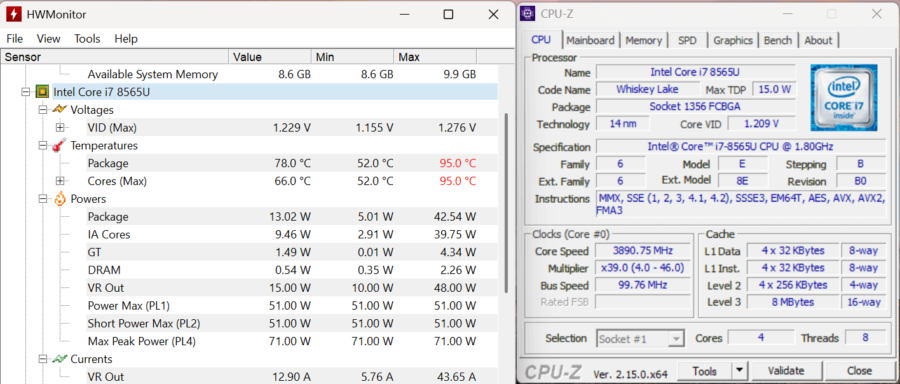
Descarga e instala CPU-Z si no lo has hecho en los apartados anteriores. Abre CPU-Z y accede a la pestaña Mainboard para identificar los siguientes parámetros de tu CPU:
- Nombre y modelo del procesador.
- Número de núcleos e hilos.
- Velocidad de reloj y FSB.
- Memoria caché (L1, L2, L3).
Busca en la web del fabricante (Intel o AMD) la ficha técnica de tu procesador y compara los valores obtenidos con los especificados por el fabricante.
- Descarga e instala HWMonitor desde: cpuid.com/softwares/hwmonitor.html
- Abre el programa y localiza la sección correspondiente a la temperatura del procesador.
- Anota los siguientes datos:
- Temperatura en reposo (sin aplicaciones abiertas).
- Temperatura con algunas aplicaciones abiertas.
- Temperatura máxima registrada tras unos minutos de uso intensivo.
- Consulta en la web del fabricante la temperatura máxima recomendada para tu procesador.
- Analiza si tu procesador está dentro del rango óptimo (50-60% de la temperatura máxima recomendada).
📌 Entrega:
- Captura de pantalla de HWMonitor con los valores de temperatura y de CPU-Z mostrando los datos del procesador. Una captura como la siguiente:
9.5. Verificación y testeo de la memoria RAM
- Descarga e instala CPU-Z si no lo has hecho en los apartados anteriores. Abre CPU-Z y accede a la pestaña Memory.
- Registra los siguientes datos:
- Tipo de memoria (DDR3, DDR4, DDR5).
- Capacidad total instalada.
- Frecuencia y latencias principales.
- Busca en la web del fabricante la ficha técnica de tu memoria RAM y compara los valores obtenidos con los indicados en la pegatina del módulo.
- Para comprobar la estabilidad de la memoria, puedes ejecutar Windows Memory Diagnostic:
- Pulsa
Windows + R, escribemdsched.exey presiona Enter. - Selecciona la opción de reiniciar y verificar ahora.
- Espera a que el sistema realice el test y anota los resultados.
- Pulsa
📌 Entrega:
- Captura de pantalla de CPU-Z mostrando la información detallada de la memoria RAM.
- Fotografía del proceso de prueba de memoria con Windows Memory Diagnostic (es necesaria una foto porque el sistema no permite capturas de pantalla durante la ejecución del test).
9.6. Verificación y testeo del sistema gráfico
Descarga e instala CPU-Z y HWMonitor si no lo has hecho en los apartados anteriores. Abre CPU-Z y accede a la pestaña Graphics.
- Abre HWMonitor y localiza la sección correspondiente a la tarjeta gráfica (GPU).
- Anota las temperaturas registradas en dos situaciones:
- Temperatura en reposo (sin aplicaciones exigentes abiertas).
- Temperatura bajo carga (mientras usas un programa de edición de video, un juego o cualquier aplicación que use gráficos).
- Compara los valores obtenidos con los siguientes rangos recomendados:
- Temperatura en reposo: 35°C – 50°C.
- Temperatura bajo carga: 60°C – 85°C.
- Si la temperatura supera los 90°C, puede haber un problema de refrigeración.
📌 Entrega:
- Captura de pantalla de CPU-Z y HWMonitor con los datos de la GPU y sus temperaturas.