
En esta unidad estudiaremos los sistemas operativos, su instalación, recuperación y virtualización. Aprenderemos a instalar y configurar un sistema operativo, preparar medios de instalación y gestionar particiones. También conoceremos diferentes métodos de recuperación y utilizaremos máquinas virtuales para realizar prácticas sin poner en riesgo el equipo físico.
A lo largo de la unidad combinaremos conceptos teóricos y actividades prácticas. Aprenderemos a diferenciar una instalación estándar de una preinstalación, conoceremos diferentes métodos de recuperación de sistemas y veremos cómo crear medios de instalación, copias de seguridad e imágenes del sistema.
Los sistemas operativos y sus herramientas evolucionan con frecuencia, por lo que los nombres de los menús y las opciones pueden cambiar entre versiones. Por ello, además de aprender los procedimientos, es importante desarrollar la capacidad de consultar la documentación oficial, investigar y adaptarnos a diferentes entornos.
1. Sistemas Operativos (SO)
Un Sistema Operativo (SO) es un conjunto de programas que actúa como intermediario entre el hardware de una computadora y los usuarios, permitiendo la gestión de recursos y la ejecución de aplicaciones. Es el software fundamental que coordina todas las funciones del sistema, proporcionando una interfaz para interactuar con el hardware y ejecutar programas de usuario.
1.1. Funciones principales de un SO
Los sistemas operativos desempeñan varias funciones esenciales, entre ellas:
- Gestión del microprocesador.
- Gestión de la memoria RAM.
- Gestión de los dispositivos periféricos de entrada y salida.
- Gestión del sistema de archivos.
- Detección y tratamiento de errores.
- Seguridad y protección del sistema.
- Control de redes.
1.2. Tipos de Sistemas Operativos
Los sistemas operativos se pueden clasificar según su uso y arquitectura:
- Sistemas Operativos de Escritorio: Diseñados para su uso en ordenadores personales, proporcionando una interfaz gráfica y compatibilidad con una amplia variedad de software. Ejemplos: Windows, macOS, GNU/Linux (Ubuntu, Lliurex, Debian, etc.).
- Sistemas Operativos para Servidores: Optimizados para gestionar redes, bases de datos y múltiples conexiones simultáneas, suelen ofrecer mayor estabilidad, seguridad y capacidad de administración remota. Ejemplos: Windows Server, macOS Server, Ubuntu Server.
- Sistemas Operativos Móviles: Desarrollados para dispositivos móviles como teléfonos y tablets. Ejemplos: Android, iOS.
Nota: Lliurex es un sistema operativo basado en Ubuntu, desarrollado por la Comunidad Valenciana para entornos educativos. Incluye herramientas preinstaladas que facilitan el aprendizaje y la administración de aulas informáticas. En las aulas de los institutos de la Comunidad Valenciana suele estar instalado este Sistema Operativo y a lo largo de este artículo lo utilizaremos.
2. Instalación y configuración de Sistemas Operativos
La instalación y configuración de sistemas operativos es una tarea fundamental para cualquier profesional de la informática. Un sistema operativo bien instalado y configurado garantiza el correcto funcionamiento del hardware y software, optimizando el rendimiento y la seguridad del equipo.
En esta sección, se explicarán los diferentes métodos de instalación, desde una instalación estándar hasta una preinstalación en múltiples dispositivos. También se verán los procesos de restauración en caso de fallos y la configuración de la secuencia de arranque en la BIOS/UEFI.
2.1. Instalación estándar y preinstalación de Sistemas Operativos
Para instalar un sistema operativo en una computadora por primera vez, se pueden seguir dos métodos principales: la instalación estándar y la preinstalación. La instalación estándar implica configurar el sistema desde cero en cada equipo, mientras que la preinstalación permite desplegar una imagen previamente configurada en una computadora base. Cada enfoque tiene sus propias ventajas y desventajas, dependiendo de las necesidades del usuario o la organización. A continuación, se detallan ambos métodos.
2.1.1. Instalación estándar de Sistemas Operativos
Es el proceso tradicional en el que se instala el sistema operativo desde un medio de instalación (USB, DVD, red, etc.), que generalmente está en formato ISO. Tras la instalación, es necesario configurar manualmente los controladores, programas y ajustes según las necesidades del usuario.
✅ Ventajas:
- Permite una personalización completa desde el inicio.
- Se adapta mejor a equipos con hardware diferente.
❌ Desventajas:
- Requiere más tiempo y esfuerzo para configurarlo desde cero en cada equipo.
- Si se hace en varios dispositivos, puede generar diferencias entre ellos.
2.1.2. Preinstalación de Sistemas Operativos
La preinstalación de sistemas operativos consiste en preparar un sistema operativo en un equipo de referencia, configurarlo según las necesidades del entorno y crear una imagen que pueda utilizarse posteriormente para recuperar o desplegar el sistema en otros equipos.
Este método es especialmente útil en empresas, centros educativos y otros entornos donde es necesario instalar y configurar numerosos equipos de forma similar. En lugar de realizar manualmente todo el proceso en cada ordenador, se prepara una configuración de referencia que posteriormente puede replicarse.
Existen diferentes estrategias para realizar este tipo de despliegues:
- Clonación de discos: consiste en copiar el contenido de un disco o partición en otro dispositivo. Puede ser útil para migrar un sistema a otro disco o duplicar una instalación.
- Creación de una imagen: consiste en generar una copia del sistema, un disco o una partición que se almacena en otro dispositivo y puede restaurarse posteriormente.
- Despliegue de una imagen: consiste en utilizar una imagen previamente preparada para instalar la misma configuración en uno o varios equipos.
Para realizar una preinstalación, normalmente se siguen varias fases:
- Preparar y configurar un equipo de referencia.
- Instalar los controladores y programas necesarios.
- Configurar el sistema operativo según las necesidades del entorno.
- Crear una imagen del sistema o del disco.
- Desplegar la imagen en los equipos de destino.
- Realizar las configuraciones específicas de cada equipo.
La preinstalación ofrece las siguientes ventajas:
- Ahorra tiempo, ya que evita repetir manualmente la instalación y configuración en cada equipo.
- Garantiza una configuración uniforme, especialmente útil en empresas y centros educativos.
- Reduce errores, al utilizar una configuración previamente comprobada.
- Facilita el mantenimiento, ya que podemos disponer de una imagen de referencia para recuperar o volver a desplegar el sistema.
Sin embargo, también presenta algunas limitaciones:
- Puede requerir ajustes posteriores cuando los equipos tienen hardware diferente.
- La imagen puede quedar obsoleta si no se actualiza periódicamente.
- Es necesario prestar atención a las configuraciones específicas de cada equipo y a las licencias del software utilizado.
¿Sabías que…? En entornos profesionales, una instalación de Windows preparada para desplegarse en diferentes equipos puede necesitar una fase de generalización antes de crear la imagen definitiva. Esta operación permite eliminar determinadas configuraciones específicas del equipo de referencia para preparar el sistema para su utilización en otros dispositivos. En Windows, una de las herramientas utilizadas para este proceso es Sysprep (System Preparation), que permite preparar una instalación para su posterior despliegue.
2.1.3. ¿ISO, imagen del sistema o clonación?
Una imagen ISO es un archivo que contiene una copia del contenido y la estructura de un medio de almacenamiento. Se utiliza habitualmente para distribuir sistemas operativos y crear medios de instalación, como un USB booteable.
Una imagen del sistema es una copia de un sistema operativo en un momento determinado, que puede incluir el propio sistema, los programas instalados, las configuraciones y, dependiendo del tipo de imagen, los archivos personales. Se utiliza principalmente para recuperar un equipo o restaurar su estado anterior.
La clonación consiste en copiar el contenido de un disco o partición a otro dispositivo. Puede utilizarse para migrar un sistema a otro disco, duplicar una instalación o preparar el despliegue de equipos.
| Concepto | Qué contiene | Uso habitual |
|---|---|---|
| Imagen ISO | Archivos y estructura de un medio de instalación | Instalar un sistema operativo |
| Imagen del sistema | Una copia del sistema y su configuración | Recuperar un equipo |
| Clonación | Copia de un disco o partición en otro destino | Migrar o duplicar sistemas |
¿Sabías que…? Una ISO de Windows 11 no contiene nuestro Windows 11 personalizado con nuestros programas y configuraciones. En cambio, una imagen creada con una herramienta de clonación puede conservar el estado del sistema en el momento en que se crea.
2.1.4. ¿Cómo se realiza una instalación estándar de un Sistema Operativo?
La instalación estándar de un sistema operativo es el método tradicional en el que el sistema se instala desde un medio de instalación (USB, DVD o red). Este proceso se lleva a cabo siguiendo estos pasos:
1. Preparación del medio de instalación
- Descargar la imagen del sistema operativo en formato ISO desde su página oficial.
- Crear un USB booteable utilizando herramientas como Rufus (para Windows).
- Alternativamente, utilizar un DVD con la imagen del sistema grabada.
¿Sabías que…? Cuando creamos un USB booteable no basta con copiar los archivos de una ISO al pendrive. El dispositivo debe estar preparado con las estructuras necesarias para que el firmware del equipo pueda localizar el cargador de arranque y comenzar el proceso de instalación.
2. Configuración del arranque en la BIOS/UEFI
- Reiniciar el equipo y acceder a la BIOS/UEFI (presionando F2, F12, Supr o Esc, según el fabricante).
- Modificar el orden de arranque para que el USB o DVD sea el primer dispositivo en iniciar.
- Guardar los cambios y salir.
3. Instalación del sistema operativo
- Iniciar el equipo desde el medio de instalación.
- Seleccionar idioma, formato de hora y teclado.
- Elegir entre una instalación estándar o personalizada (formateo del disco).
- Seleccionar el disco donde se instalará el sistema operativo.
- Si es necesario, crear, eliminar o formatear las particiones del disco.
- Elegir la partición de destino para la instalación.
- Esperar a que se copien los archivos y finalice el proceso de instalación.
- Importante: Durante una instalación personalizada es habitual gestionar las particiones del disco. Una partición es una división lógica de una unidad de almacenamiento que permite organizar la información o instalar varios sistemas operativos en un mismo equipo. En una unidad posterior aprenderemos a administrar y modificar particiones mediante herramientas específicas.
4. Configuración inicial
- Configurar cuentas de usuario y contraseñas.
- Ajustar opciones de privacidad, red y actualización del sistema.
- Instalar los controladores necesarios para el correcto funcionamiento del hardware.
5. Instalación de software y optimización
- Instalar programas esenciales según las necesidades del usuario.
- Aplicar actualizaciones del sistema para mejorar seguridad y estabilidad.
- Optimizar configuraciones según el uso del equipo (rendimiento, energía, seguridad, etc.).
2.1.5. ¿Cómo se realiza una preinstalación de un Sistema Operativo?
La preinstalación consiste en instalar y configurar un sistema operativo en un equipo base, optimizarlo según las necesidades y preparar una imagen que pueda utilizarse posteriormente para recuperar o desplegar el sistema en otros dispositivos. Este proceso se realiza normalmente en varias fases:
1. Instalación y configuración en un equipo base
En primer lugar, se instala el sistema operativo en un equipo modelo (equipo base). Sobre este sistema se realizan los siguientes ajustes:
- Instalación de controladores necesarios.
- Configuración del sistema (idioma, cuentas de usuario, políticas de seguridad, red, etc.).
- Instalación de programas y herramientas específicas.
- Optimización del rendimiento (desactivar servicios innecesarios, configurar actualizaciones, etc.).
2. Creación de una imagen del sistema
Una vez el equipo base está completamente configurado, se genera una imagen del sistema. Esto no es lo mismo que una ISO estándar de instalación, sino una copia exacta del sistema operativo tal y como ha sido configurado, incluyendo software, controladores y ajustes personalizados. Esta imagen suele guardarse en formatos como .img, .wim, .vhd o .vmdk, dependiendo de la herramienta utilizada y del sistema operativo.
3. Despliegue de la imagen en otros equipos
Una vez creada la imagen, se distribuye a los demás equipos a través de red (usando un servidor para enviar la imagen a los equipos) o con medios físicos (usando discos externos o USB).
4. Personalización final y ajustes post-instalación
Después de aplicar la imagen en un equipo nuevo, pueden ser necesarios algunos ajustes como la configuración de nombre del equipo y cuentas de usuario, la verificación de compatibilidad de controladores si el hardware es diferente o la activación de licencias en algunos programas o en el propio sistema operativo.
2.1.6. Herramientas para el particionado de discos
El particionado de un disco consiste en dividir una unidad de almacenamiento en diferentes particiones que el sistema operativo puede gestionar de forma independiente. Cada partición puede utilizarse para instalar un sistema operativo, almacenar datos o realizar otras funciones.
Es importante diferenciar entre una partición, un sistema de archivos y un volumen, ya que son conceptos relacionados, pero no equivalentes:
- Partición: es una división lógica de un dispositivo de almacenamiento. Un mismo disco puede dividirse en varias particiones independientes.
- Sistema de archivos: es la estructura que permite organizar, almacenar y gestionar los archivos dentro de una partición o volumen. Algunos ejemplos son NTFS, FAT32, exFAT y ext4.
- Volumen: es una unidad de almacenamiento que el sistema operativo puede gestionar y utilizar para guardar información. Un volumen puede estar asociado a una partición, aunque en configuraciones más avanzadas también puede estar formado por varias unidades de almacenamiento.
Por ejemplo, en un equipo con Windows podemos tener una partición formateada con NTFS, mientras que en un equipo con GNU/Linux podemos encontrar una partición que utilice ext4.
Las particiones permiten organizar el espacio de almacenamiento y separar, por ejemplo, los archivos del sistema operativo de los documentos personales. También pueden ser necesarias para instalar varios sistemas operativos en un mismo equipo.
Los sistemas operativos incorporan herramientas que permiten consultar y gestionar las particiones, aunque también existen aplicaciones específicas desarrolladas para realizar operaciones más avanzadas.
Algunas herramientas habituales son:
| Sistema operativo | Herramienta | Características |
|---|---|---|
| Windows | Administración de discos | Herramienta integrada que permite crear, eliminar, formatear y modificar particiones. |
| Linux | GParted | Herramienta gráfica que permite crear, eliminar, redimensionar, mover y formatear particiones. |
| Windows y Linux | Herramientas de particionado del instalador | Permiten gestionar las particiones durante la instalación del sistema operativo. |
Durante la instalación de un sistema operativo, el instalador suele mostrar las unidades y particiones disponibles y permite seleccionar dónde se instalará el sistema. Dependiendo del sistema operativo y del tipo de instalación, también puede ser posible crear nuevas particiones, eliminar las existentes o modificar su tamaño.
Por ejemplo, si un ordenador dispone de un único disco de 1 TB, se puede dividir en varias particiones para organizar el almacenamiento. Una partición puede utilizarse para instalar el sistema operativo y otra para guardar los datos de las personas usuarias. Esta organización puede facilitar determinadas tareas de mantenimiento, aunque no sustituye a las copias de seguridad, ya que un fallo físico del disco puede afectar a todas sus particiones.
Importante: Las operaciones de particionado pueden provocar la pérdida de datos. Antes de modificar las particiones de un disco que contenga información importante, es necesario realizar una copia de seguridad y comprobar que puede restaurarse correctamente.
¿Sabías que…? Las máquinas virtuales son un entorno especialmente adecuado para practicar el particionado de discos sin poner en riesgo los datos de un equipo real. Podemos crear un disco virtual y utilizar herramientas como GParted o las herramientas incluidas en el instalador del sistema operativo para crear y modificar sus particiones.
2.2. Secuencias de arranque para la instalación de Sistemas Operativos
El orden de arranque (boot order) es la prioridad con la que la BIOS/UEFI busca dispositivos para iniciar el sistema. Modificar la secuencia de arranque es útil para instalar un nuevo sistema operativo o recuperar el sistema en caso de fallo.
La secuencia de arranque configurable en la placa base se usa principalmente para el método de reinstalación del sistema operativo o para realizar una recuperación desde una imagen del sistema cuando se utiliza un medio de instalación externo, como un USB booteable o un DVD.
1. Cómo modificar la secuencia de arranque
Para cambiar el orden de arranque, sigue estos pasos:
- Acceder a la BIOS/UEFI
- Reinicia el equipo y, antes de que aparezca el logo del sistema, presiona la tecla correspondiente (puede ser F2, F12, Supr, Esc, dependiendo del fabricante).
- Navegar hasta la configuración de arranque
- En la BIOS, busca una pestaña llamada Boot, Startup o Boot Order.
- En sistemas con UEFI, puede encontrarse en Advanced Settings o Boot Configuration.
- Cambiar la prioridad de arranque
- Aparecerá una lista con los dispositivos de arranque disponibles.
- Usa las teclas indicadas en pantalla (generalmente + y –, o las flechas) para cambiar el orden de prioridad.
- Guardar cambios y salir
- Busca la opción Save & Exit o presiona F10 para guardar los cambios.
- Confirma y el equipo se reiniciará con la nueva configuración.
2. Opciones comunes de arranque
- Disco duro o SSD: Opción por defecto en la mayoría de los equipos.
- Unidad USB: Se usa para instalar sistemas operativos o realizar mantenimiento.
- CD/DVD: Método menos común, pero todavía utilizado en algunos entornos.
- Red (PXE Boot): Permite arrancar desde una imagen de sistema alojada en un servidor.
- Otros dispositivos: Algunos sistemas pueden arrancar desde tarjetas SD o almacenamiento externo.
2.3. Restauración de un sistema operativo cuando ya tenemos uno instalado
Cuando un sistema operativo ya está instalado, podemos encontrarnos con diferentes situaciones: podemos haber perdido un archivo, tener problemas después de instalar un programa o controlador, necesitar recuperar todo el sistema o querer comenzar de nuevo con una instalación limpia.
Dependiendo del problema, utilizaremos un método de recuperación u otro. No todas las opciones recuperan la misma información ni tienen las mismas consecuencias.
| Método | Qué recupera | ¿Conserva los archivos personales? | ¿Requiere una copia previa? |
|---|---|---|---|
| Copia de seguridad | Archivos y datos personales | Sí | Sí |
| Punto de restauración | Configuración del sistema y determinados cambios recientes | Sí | No |
| Imagen del sistema | Sistema operativo, programas y configuración, según el tipo de imagen | Depende de la imagen | Sí |
| Restablecimiento de Windows | Sistema operativo y configuración | Depende de la opción elegida | Recomendable |
| Reinstalación | Sistema operativo desde cero | No, si se formatea la unidad | Recomendable |
A continuación, veremos las principales opciones de recuperación y los casos en los que resulta más adecuado utilizar cada una.
2.3.1. Reinstalación de Sistemas Operativos
La reinstalación de un sistema operativo es un proceso que permite instalar el sistema desde cero, eliminando todos los archivos y configuraciones previas. Consiste en una instalación estándar del Sistema Operativo y se utiliza en casos como:
- Fallos graves del sistema: Cuando el equipo presenta errores que impiden su correcto funcionamiento y no pueden solucionarse con otros métodos: puntos de restauración, restablecimiento de fábrica o imágenes creadas.
- Restauración a estado de fábrica: Para devolver el equipo a su configuración original, útil en casos de venta o cesión.
Para llevar a cabo la reinstalación, se necesita un medio de instalación, como un USB o un DVD con el sistema operativo. Para ello, es recomendable utilizar herramientas como Rufus, que permite crear un USB booteable con la imagen del sistema operativo que se puede descargar de la página web oficial.
En la sección 4.2. Creación de un USB booteable , se explicará cómo crear un USB booteable a partir de una imagen ISO descargada de la página web de Windows.
2.3.2. Restaurar archivos mediante una copia de seguridad
Las copias de seguridad son resguardos de los archivos y datos importantes de un sistema para prevenir su pérdida en caso de fallos o incidentes. Sin embargo, estas copias no incluyen el sistema operativo ni las aplicaciones, sino únicamente los documentos, configuraciones y otros archivos personales del usuario.
Para hacer una copia de seguridad, se seleccionan los archivos y datos importantes y se almacenan en un medio externo, como una memoria USB, un disco duro externo o en la nube. La restauración consiste en recuperar esos archivos desde la copia de seguridad cuando sea necesario. Este proceso puede realizarse de forma manual o mediante herramientas especializadas del sistema operativo.
Si se utiliza una herramienta como el Historial de archivos de Windows, se pueden realizar copias de seguridad de documentos personales y otros archivos importantes. Sin embargo, este tipo de copias no incluye el sistema operativo ni las aplicaciones. En caso de fallo, solo se restaurarán los archivos personales, pero no el sistema en su conjunto. En la sección 4.3. Crear una copia de seguridad de archivos , se explicará cómo hacer una copia de seguridad en Windows 11 usando una memoria externa y, en la sección 4.4. Restaurar archivos desde una copia de seguridad veremos cómo restaurarla.
Nota: Se puede hacer una copia de seguridad en el mismo ordenador, almacenándola en otra partición del disco, en un segundo disco interno o en una unidad virtual. Sin embargo, esta opción no es la más segura, ya que si el equipo se daña, como un fallo del disco duro o un ataque de malware, la copia de seguridad también podría perderse. Por eso, se recomienda usar un medio externo o la nube para mayor protección.
2.3.3. Restauración del sistema a un punto de restauración anterior
Restaurar el sistema a un punto anterior permite deshacer cambios recientes sin afectar los archivos personales, aunque no siempre soluciona problemas graves. Los puntos de restauración se configuran automáticamente antes de ciertas actualizaciones o cambios importantes. Sin embargo, también podemos crear puntos de restauración manualmente cuando queramos. Restaurar el sistema a un punto anterior es útil en varios casos, como:
- Después de una actualización problemática: Si una actualización de Windows o un controlador provoca errores, restaurar el sistema a un punto anterior puede revertir esos cambios.
- Instalación de software no deseado o conflictivo: Si un programa recién instalado causa fallos, ralentiza el equipo o genera errores, la restauración permite deshacer la instalación sin necesidad de desinstalar manualmente el software.
- Errores en la configuración del sistema: Si se han realizado cambios en la configuración del sistema y el equipo empieza a comportarse de manera inestable, la restauración puede volver a un estado funcional.
- Problemas con controladores: Si un nuevo controlador causa problemas con el hardware (como fallos en la tarjeta gráfica, impresora o sonido), restaurar el sistema devuelve la versión anterior sin necesidad de reinstalar manualmente el controlador.
- Virus o malware: la restauración del sistema no debe considerarse una herramienta de eliminación de malware. Si existe una infección, es necesario utilizar herramientas de seguridad adecuadas y, en casos graves, recurrir a una reinstalación del sistema o a la recuperación desde una copia de seguridad fiable.
- Pérdida de rendimiento repentina: Si el equipo se vuelve lento después de ciertos cambios en el sistema, restaurarlo a un estado anterior puede recuperar su velocidad sin tener que identificar manualmente el problema.
En la sección 4.5. Crear y gestionar un punto de restauración , se detallará cómo crear y gestionar un punto de restauración con Windows 11.
Nota: La restauración del sistema no elimina archivos personales, pero sí deshace cambios en programas y configuraciones recientes.
2.3.4. Recuperación desde una imagen del sistema
Si se creó previamente una imagen del sistema, se puede restaurar el equipo a ese estado exacto, incluyendo el sistema operativo, programas y configuraciones. Dependiendo del tipo de imagen, también pueden recuperarse los archivos personales:
- Imagen completa del sistema: Restaura todo el contenido del disco o partición, incluyendo datos personales como documentos, fotos y configuraciones.
- Imagen solo del sistema operativo: Recupera Windows, los programas instalados y las configuraciones, pero no los archivos personales.
Si la imagen fue creada con herramientas como Macrium Reflect, Clonezilla o la herramienta de Windows, es importante revisar la configuración utilizada para confirmar qué datos se restaurarán.
En la sección 4.6. Creación de una imagen de disco con Clonezilla) , se detallará cómo crear la imagen de Windows 11 con Clonezilla.
Nota: La imagen del sistema es una copia completa del sistema operativo y su configuración, lo que permite restaurar el sistema a un estado anterior sin necesidad de reinstalarlo desde cero. A diferencia de una copia de seguridad de archivos, esta opción recupera todo el sistema tal y como estaba en el momento de la creación de la imagen.
2.3.5. Restablecimiento de fábrica de Sistemas Operativos
2.3.5. Restablecimiento de fábrica de sistemas operativos
El restablecimiento de fábrica permite devolver un equipo a un estado inicial, eliminando programas, configuraciones y, según la opción elegida, también los archivos personales. Este proceso puede utilizarse para solucionar problemas graves del sistema, preparar un equipo para otra persona o comenzar de nuevo con una instalación limpia.
En equipos con Windows 11, esta función se realiza mediante la opción «Restablecer este PC», que permite elegir entre conservar los archivos personales o eliminar todo el contenido del equipo. Por tanto, aunque se suele hablar de «restablecimiento de fábrica», esta función no siempre devuelve el equipo exactamente al estado original establecido por el fabricante.
En algunos equipos, el fabricante proporciona además un entorno o partición de recuperación propia, que permite restaurar el dispositivo a una configuración similar a la que tenía cuando fue adquirido, incluyendo, en algunos casos, controladores y software específico del fabricante.
El restablecimiento puede ser útil en los siguientes casos:
- Cuando el sistema presenta fallos graves que no se solucionan mediante otros métodos de recuperación.
- Para eliminar programas y configuraciones acumuladas con el tiempo y comenzar de nuevo.
- Antes de vender o ceder un equipo, seleccionando una opción que elimine los archivos personales.
- Cuando una actualización o modificación del sistema ha provocado problemas graves.
- Para solucionar determinados problemas de rendimiento o funcionamiento.
En la sección 4.7. Restablecer de fábrica un equipo , se detallará cómo restablecer de fábrica Windows 11 si funciona el SO y, en la sección 4.8. Restablecer un equipo desde el entorno de recuperación (cuando no arranca) , se restablecerá de fábrica un equipo cuando no funciona el SO .
Importante: Antes de realizar un restablecimiento, es importante comprobar si existen archivos personales que queramos conservar y realizar una copia de seguridad. Dependiendo de la opción elegida, el proceso puede eliminar todos los archivos, aplicaciones y configuraciones del equipo.
3. Virtualización de Sistemas Operativos
La virtualización es el concepto que describe la capacidad de las computadoras de utilizar un programa o un conjunto de programas (software) para imitar las características físicas (hardware) de otra computadora o de un conjunto de computadoras, lo que da lugar a un sistema informático virtual. Esto permite ejecutar más de un sistema virtual, cada uno con sistemas operativos y aplicaciones distintas, en un solo servidor.
El software encargado de gestionar estos sistemas virtuales se llama hipervisor. Su función principal es asignar y administrar los recursos del hardware físico (CPU, memoria, almacenamiento, red) entre las distintas máquinas virtuales.
Los hipervisores pueden clasificarse en dos tipos:
Hipervisor de tipo 1: se ejecuta directamente sobre el hardware físico y gestiona las máquinas virtuales sin necesidad de un sistema operativo anfitrión convencional. Algunos ejemplos son VMware ESXi, Microsoft Hyper-V y Proxmox VE.
Hipervisor de tipo 2: se ejecuta sobre un sistema operativo anfitrión convencional y permite crear y gestionar máquinas virtuales desde él. Algunos ejemplos son VirtualBox y VMware Workstation.
Los principales beneficios de la virtualización son:
- Optimización de recursos: Permite maximizar el uso del hardware, evitando que equipos potentes estén subutilizados.
- Ahorro de costes: Reduce la necesidad de adquirir múltiples servidores físicos, disminuyendo gastos en hardware y consumo eléctrico.
- Facilidad de administración y escalabilidad: Facilita la creación, eliminación y gestión de entornos virtuales según las necesidades.
- Mayor seguridad y aislamiento: Cada máquina virtual funciona de manera independiente, evitando que problemas en un sistema afecten a otros.
- Pruebas y desarrollo: Permite probar diferentes configuraciones y sistemas operativos sin riesgos para el equipo físico.
3.1. Tipos de virtualización
Existen diferentes tipos de virtualización, pero en esta unidad nos centraremos en dos:
- Virtualización con Máquinas Virtuales
Consiste en crear una máquina virtual que simula completamente un equipo físico, permitiendo instalar en ella un sistema operativo y sus aplicaciones. El hipervisor gestiona los recursos del hardware físico para asignarlos a la máquina virtual. Las herramientas más utilizadas para este tipo de virtualización son:- VMware Workstation
- VirtualBox
- Virtualización por Contenedores
Los contenedores permiten ejecutar aplicaciones de forma aislada junto con las bibliotecas, dependencias y configuraciones necesarias para su funcionamiento. A diferencia de una máquina virtual, un contenedor no necesita incluir un sistema operativo completo. Los contenedores comparten el núcleo del sistema operativo anfitrión, por lo que suelen consumir menos recursos y se inician más rápidamente. Una de las herramientas más conocidas para trabajar con contenedores es Docker.
¿Sabías que…? Las máquinas virtuales y los contenedores no son lo mismo. Una máquina virtual incluye un sistema operativo completo y se ejecuta sobre un hipervisor, mientras que los contenedores comparten el núcleo del sistema operativo anfitrión. Por este motivo, es posible ejecutar varios contenedores utilizando menos recursos que varias máquinas virtuales equivalentes.
4. Tutoriales de Sistemas Operativos y virtualización
A continuación, se explica cómo instalar un SO en una máquina virtual, cómo crear una copia de seguridad, cómo crear y gestionar un punto de restauración y cómo crear un USB booteable, entre otros. Sin embargo, estos procesos pueden variar según la versión del SO o el programa que se esté usando.
Nota: los nombres de los menús, las opciones y los pasos pueden variar según la versión del sistema operativo, las actualizaciones instaladas y el programa utilizado. Antes de realizar una práctica sobre un equipo real, consulta la documentación oficial y comprueba que los pasos corresponden a la versión utilizada.
Es importante desarrollar la capacidad de localizar las opciones necesarias incluso cuando la interfaz o los procedimientos hayan cambiado. Para ello, podemos:
- Consulta la documentación oficial en la página web del proveedor.
- Realiza búsquedas en internet en fuentes confiables.
- Explora las opciones del sistema de forma lógica y metódica hasta localizar la función deseada.
El conocimiento técnico no debe depender únicamente de una guía específica, sino también de la capacidad de investigar, adaptarse y resolver problemas de manera autónoma.
Importante: Es importante tener en cuenta que estas prácticas pueden borrar el sistema operativo y los datos del equipo en el que se realicen, ya que implican la modificación de particiones y la instalación de un nuevo sistema operativo. Para evitar la pérdida de información importante, se recomienda utilizar una máquina virtual o, en caso de trabajar en un equipo físico, tener muy claro lo que se está haciendo y asegurarse de realizar una copia de seguridad antes de proceder con las instalaciones o cambios. Esto garantizará que no se pierdan datos irrecuperables durante el proceso.
4.1. Tutorial: Instalación de SO en VirtualBox
Requisitos previos
- Tener instalado VirtualBox en tu sistema. Puedes descargarlo desde: https://www.virtualbox.org/
- Descargar la imagen ISO de LLiurex 21 desde la web oficial: https://portal.edu.gva.es/lliurex/
- Descargar la imagen ISO de Windows 11 desde la web oficial: https://www.microsoft.com/es-es/software-download/windows11
4.1.1. Pasos de instalación de Lliurex en VirtualBox
1. Abrir VirtualBox y crear una nueva máquina virtual
- Haz clic en «Nueva».
- Introduce los siguientes datos:
- Nombre: LLiurex
- Tipo: Linux
- Versión: Ubuntu (64-bit)
2. Configurar la memoria RAM
- Asigna mínimo 2 GB, aunque se recomienda 4 GB o más para mejor rendimiento.
3. Crear un disco duro virtual
- Selecciona «Crear un disco duro virtual ahora» y haz clic en Crear.
- Elige el tipo VDI (Virtual Disk Image) y pulsa Siguiente.
- Selecciona «Reservado dinámicamente» y pulsa Siguiente.
- Establece mínimo 20 GB de almacenamiento y haz clic en Crear.
4. Configurar la máquina virtual antes de iniciarla
- Ve a Configuración > Almacenamiento y selecciona la unidad óptica vacía.
- Elige la ISO de LLiurex como imagen de arranque.
- En Red, selecciona Adaptador puente si quieres acceso a la red del host.
5. Iniciar la instalación de LLiurex
- Haz clic en Iniciar y sigue los pasos del instalador.
6. Finalizar la instalación
- Una vez finalizada la instalación, retira la ISO desde Dispositivos > Unidades ópticas > Retirar disco.
- Reinicia la máquina virtual.
4.1.2. Pasos de instalación de Windows 11 en VirtualBox
1. Abrir VirtualBox y crear una nueva máquina virtual
- Haz clic en «Nueva».
- Introduce los siguientes datos:
- Nombre: Windows 11
- Tipo: Microsoft Windows
- Versión: Windows 11 (64-bit)
2. Configurar la memoria RAM
- Asigna mínimo 4 GB (4096 MB), aunque se recomienda 8 GB o más para mejor rendimiento.
3. Crear un disco duro virtual
- Selecciona «Crear un disco duro virtual ahora» y haz clic en Crear.
- Elige el tipo VDI (Virtual Disk Image) y pulsa Siguiente.
- Selecciona «Reservado dinámicamente» y pulsa Siguiente.
- Establece mínimo 64 GB de almacenamiento y haz clic en Crear.
4. Configurar la máquina virtual antes de iniciarla
- Ve a Configuración > Sistema > Procesador y asigna al menos 2 núcleos.
- En Almacenamiento, selecciona la unidad óptica vacía y elige la ISO de Windows 11.
- En Red, selecciona Adaptador puente si quieres acceso a la red del host.
5. Iniciar la instalación de Windows 11
- Haz clic en Iniciar y sigue los pasos del instalador:
- Selecciona Idioma, hora y teclado y pulsa Siguiente.
- Haz clic en Instalar ahora.
- Si no tienes una clave de producto, selecciona «No tengo clave de producto».
- Acepta los términos y selecciona «Instalación personalizada».
- Elige el disco virtual creado y pulsa Siguiente.
- Espera a que finalice la instalación y el sistema se reinicie.
6. Finalizar la configuración de Windows 11
- Configura tu usuario y preferencias iniciales.
- Una vez en el escritorio, retira la ISO desde Dispositivos > Unidades ópticas > Retirar disco y reinicia la máquina virtual.
Nota: Si tienes problemas con la compatibilidad del hardware (como TPM 2.0 o Secure Boot), puedes modificar la configuración de la máquina virtual para desactivarlos.
4.2. Tutorial: Creación de un USB booteable con Rufus a partir de una imagen ISO para una instalación estándar
En este tutorial, utilizamos Windows 11 como sistema operativo de referencia. Sin embargo, si usas otra versión, ten en cuenta que los nombres de algunas opciones pueden variar.
1. Descargar Rufus
- Ve a la página oficial de Rufus: Rufus.
- Haz clic en «Download» y guarda el archivo en tu equipo. Escoge la opción portable.
- No es necesario instalarlo, ya que con la opción portable contamos con una herramienta portátil. Simplemente haz doble clic en el archivo descargado para abrirlo.
2. Descargar la ISO de Lliurex o de Windows
- Visita la página oficial de Lliurex o la de Windows
- Descarga la imagen ISO de la versión que desees instalar (por ejemplo, Lliurex 23 y Windows 11).
- Guarda el archivo ISO en una ubicación fácil de encontrar en tu equipo, como el escritorio.
3. Preparar el USB
- Inserta el pendrive (con al menos 4 GB de espacio libre) en tu computadora.
- Asegúrate de que el pendrive no contenga información importante, ya que este proceso borrará todo su contenido.
4. Abrir Rufus
- Abre Rufus haciendo doble clic en el archivo que descargaste.
- La ventana de Rufus debería aparecer con las siguientes opciones:
5. Configuración de Rufus
- Dispositivo: Selecciona el pendrive en el que quieres crear el USB booteable.
- Selección de arranque: Haz clic en el botón «Seleccionar» y busca la ISO que descargaste.
- Esquema de partición:
- Si tu computadora usa BIOS (Legacy), selecciona MBR.
- Si tu computadora usa UEFI, selecciona GPT.
- Sistema de archivos: Deja la opción por defecto, que generalmente será FAT32.
- Tamaño de clúster: Deja el valor predeterminado.
6. Crear el USB booteable
- Etiqueta de volumen: Puedes dejar el nombre por defecto o cambiarlo».
- Verificación: Asegúrate de que la opción «Formato rápido» esté seleccionada.
- Iniciar: Haz clic en el botón «Empezar». Aparecerá un aviso indicando que se eliminarán todos los datos del USB, acepta y continúa.
7. Esperar a que se complete
- Rufus comenzará a copiar la ISO de Lliurex al USB y a hacerla booteable.
- Este proceso puede tardar algunos minutos, dependiendo de la velocidad de tu pendrive y de la ISO.
8. Verificación
- Cuando Rufus termine, el pendrive booteable estará listo.
- Puedes comprobar que todo esté correctamente hecho revisando si el pendrive contiene los archivos de la ISO y si el USB es reconocido como booteable.
9. Arrancar desde el USB (en tu equipo)
- Inserta el pendrive en el equipo donde quieres instalar el SO.
- Reinicia el equipo y accede al menú de arranque o a la BIOS/UEFI (presionando una tecla como F2, F12, DEL, Supr o ESC al arrancar, dependiendo del fabricante).
- En la BIOS/UEFI, ajusta la secuencia de arranque para que el USB sea el primer dispositivo de arranque. Busca la pestaña llamada «Boot», «Arranque», «Boot Order», «Boot Priority» o similar. Localiza la lista de dispositivos de arranque. Encuentra tu USB. Usa las teclas
+o-(o arrastra con el mouse en UEFI) para mover el USB al primer lugar. - Guarda los cambios pesionando
F10(o busca la opción «Save & Exit»). El equipo debería arrancar desde el USB booteable.
10. Instalar el SO
- Una vez arranque el instalador, podrás seguir el proceso de instalación en tu equipo, seleccionando el idioma, la zona horaria, y configurando la partición donde deseas instalar el sistema operativo.
4.3. Crear una copia de seguridad de archivos en una memoria externa
En este tutorial, utilizamos Windows 11 como sistema operativo de referencia. Sin embargo, si usas otra versión, ten en cuenta que los nombres de algunas opciones pueden variar.
1. Conectar la memoria USB o disco externo
- Inserta la memoria USB o conecta el disco externo a tu computadora.
- Asegúrate de que tenga suficiente espacio disponible.
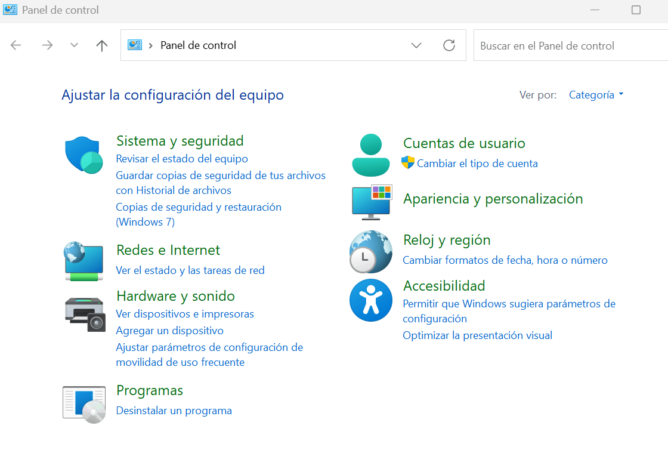
2. Abrir historial de archivos
- Presiona
Windows + Sy escribe «Panel de control», luego ábrelo. - Ve a «Sistema y seguridad».
- Haz clic en «Guardar copias de seguridad de tus archivos con historial de archivos».
3. Configurar la copia de seguridad
- Windows buscará automáticamente una unidad de almacenamiento.
- Si no detecta tu memoria USB o disco externo, haz clic en «Seleccionar unidad» y elige el dispositivo.
- Activa la opción haciendo clic en «Activar».
- Opcionalmente, haz clic en «Configuración avanzada» para ajustar la frecuencia de las copias de seguridad.
4. Excluir carpetas (Opcional)
- Haz clic en «Excluir carpetas» si hay alguna que no deseas respaldar.
- Agrega o elimina carpetas según prefieras.
5. Realizar una copia de seguridad manual
- Haz clic en «Ejecutar ahora» para iniciar una copia de seguridad inmediata.
- Espera a que el proceso finalice.
4.4. Restaurar archivos desde una copia de seguridad
Partiendo de la copia de seguridad realizada en un pendrive del paso anterior:
- Conecta la memoria USB o disco externo donde guardaste la copia.
- Escribe «Restaurar archivos con Historial de archivos» en la barra de búsqueda y ábrelo.
- Busca el archivo o carpeta que deseas recuperar.
- Haz clic en «Restaurar» para devolverlo a su ubicación original o usa «Restaurar en» para elegir otro destino.
💡 Nota: Puedes configurar Historial de archivos para hacer copias automáticamente y mantener siempre un respaldo de tus documentos.
4.5. Crear y gestionar un punto de restauración con Windows 11
En este tutorial, utilizamos Windows 11 como sistema operativo de referencia. Sin embargo, si usas otra versión, ten en cuenta que los nombres de algunas opciones pueden variar.
1. Habilitar la protección del sistema
Antes de crear un punto de restauración, es necesario verificar que la protección del sistema está activada:
- Presiona
Windows + S, escribe «Crear un punto de restauración» y ábrelo. - En la pestaña Protección del sistema, selecciona la unidad del sistema (
C:) y haz clic en Configurar. - Activa la opción «Activar protección del sistema» y ajusta el espacio máximo que usará la función.
- Haz clic en Aplicar y luego en Aceptar.
2. Crear un punto de restauración manualmente
- Abre «Crear un punto de restauración» siguiendo los pasos anteriores.
- En la pestaña Protección del sistema, haz clic en Crear.
- Escribe un nombre descriptivo para identificarlo (por ejemplo, «Antes de instalar drivers») y haz clic en Crear.
- Espera a que finalice el proceso y haz clic en Cerrar.
3. Restaurar el sistema a un punto anterior
Si el equipo presenta fallos, puedes volver a un punto de restauración:
- Abre «Crear un punto de restauración» (
Windows + Sy busca el término). - En la ventana Propiedades del sistema, ve a la pestaña Protección del sistema.
- Haz clic en Restaurar sistema… y luego en Siguiente.
- Marca Mostrar más puntos de restauración para ver todas las opciones disponibles.
- Selecciona el punto deseado y haz clic en Siguiente > Finalizar.
- El equipo se reiniciará y restaurará la configuración anterior.
4. Eliminar puntos de restauración antiguos
Si necesitas liberar espacio en disco, puedes eliminar puntos de restauración antiguos:
- Abre «Crear un punto de restauración» y selecciona la unidad
C:. - Haz clic en Configurar y luego en Eliminar.
- Confirma la eliminación y cierra la ventana.
- Los puntos de restauración no afectan archivos personales (documentos, fotos, etc.), pero sí desinstalan programas y actualizaciones recientes.
- Es recomendable crear un punto de restauración antes de realizar cambios importantes en el sistema.
- Windows crea puntos de restauración automáticamente en eventos clave, pero puedes configurarlo manualmente para mayor control.
4.6. Crear una imagen de disco con Clonezilla
Para capturar nuestro sistema actual (Windows 11) tal como está (con programas, configuraciones y archivos) para instalarlo en otros equipos o restaurarlo en el futuro, puedes hacerlo con Clonezilla.
Clonezilla es una herramienta gratuita y de código abierto que permite clonar discos y particiones. Como no se instala en Windows, es necesario ejecutarlo desde un USB booteable. Para ello, utilizaremos Rufus, un programa que permite crear unidades USB de arranque fácilmente. Veamos los pasos a seguir:
1. Descarga Clonezilla Live ISO
- Ve a la página de descargas: clonezilla.org/downloads.php
- Selecciona la versión estable haciendo clic en «Stable».
- Configura la descarga:
- CPU (CPU Architecture): Selecciona «amd64» si tu PC es de 64 bits (la mayoría lo es).
- Tipo de archivo (File type): Selecciona «ISO».
- Descarga (Download): Comienza la descarga del archivo ISO.
- Descarga la ISO y guárdala en tu PC.
2. Crear un USB booteable con la ISO de Clonezilla
Como Clonezilla no se instala en Windows, necesitas crear un USB de arranque:
- Descarga Rufus desde rufus.ie.
- Conecta un USB de al menos 4 GB (se borrará todo su contenido).
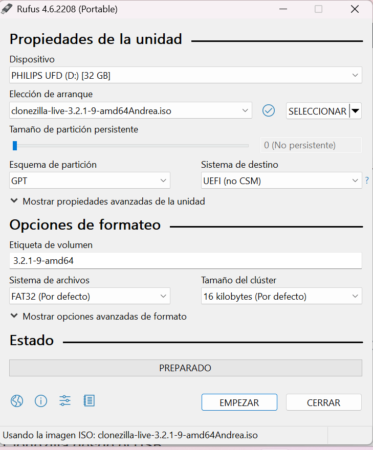
- Abre Rufus y selecciona:
- Dispositivo: El USB que vas a usar.
- Boot: Selecciona la ISO de Clonezilla que descargaste.
- Esquema de partición: GPT (para equipos modernos) o MBR (para BIOS antiguas).
- Sistema de archivos: FAT32.
- Haz clic en Empezar, selecciona «Escribir en modo ISO» y espera a que termine de crearse el USB de arranque.
3. Accede a la BIOS/UEFI para que el USB sea el primer dispositivo de arranque
- Reinicia tu PC y accede a la BIOS/UEFI (presionando una tecla como F2, F12, DEL, o ESC al arrancar, dependiendo del fabricante).
F2→ Acer, Dell, Asus, Lenovo (algunos modelos)F12→ Lenovo, Dell (algunos modelos, puede abrir directamente el menú de arranque)ESC→ HPDEL→ MSI, Gigabyte, Asus (placas base)F10→ HP (algunos modelos)- Si no funciona, busca en Google: «Cómo entrar en BIOS + marca de tu PC».
- En la BIOS/UEFI, ajusta la secuencia de arranque para que el USB sea el primer dispositivo de arranque. Busca la pestaña llamada «Boot», «Arranque», «Boot Order», «Boot Priority» o similar. Localiza la lista de dispositivos de arranque. Encuentra tu USB. Usa las teclas
+o-(o arrastra con el mouse en UEFI) para mover el USB al primer lugar. - Guarda los cambios pesionando
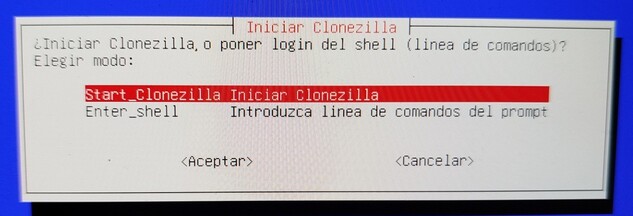
F10(o busca la opción «Save & Exit»). El equipo debería arrancar desde el USB booteable. - En este punto, Clonezilla se iniciará y podrás comenzar a clonar tu sistema. Cuando inicias Clonezilla desde el USB, verás una pantalla con varias opciones de arranque. Desde ahí, debes usar el teclado para moverte por los menús y seleccionar opciones.
4. Crear una imagen de tu sistema con Clonezilla
- Una vez que Clonezilla haya arrancado, selecciona «Clonezilla live (To RAM)» o simplemente presiona Enter.
- Escoge el idioma y elige la opción de No tocar el mapa de teclado (o ajústalo si lo necesitas).
- En el menú principal, selecciona «Iniciar Clonezilla».
- Elige «Modo principiante» (recomendado para usuarios no avanzados).
- Selecciona «device-image» para crear una imagen del sistema.
- Escoge el destino donde guardar la imagen (puede ser otro disco, un USB externo o una unidad de red).
- Define la partición o disco que deseas clonar y confirma el proceso.
- Clonezilla comenzará a crear la imagen de tu sistema. Este proceso puede tardar dependiendo del tamaño de tu disco y la velocidad del almacenamiento.
Cuando finalice, tendrás una imagen lista para restaurar en otros equipos o en el mismo PC en caso de fallo.
4.7. Restablecer de fábrica un equipo
Para restablecer de fábrica un equipo con Windows 11, sigue estos pasos:
- Abre Configuración: Presiona
Windows + Ipara abrir la configuración. - Ve a Recuperación: Dirígete a Sistema > Recuperación.
- Selecciona «Restablecer este PC»: En la sección Opciones de recuperación, haz clic en Restablecer PC.
- Elige una opción:
- «Mantener mis archivos»: Restablece Windows eliminando aplicaciones y configuraciones, pero conserva tus archivos personales.
- «Quitar todo»: Borra completamente todos los archivos, configuraciones y aplicaciones.
- Selecciona cómo reinstalar Windows:
- Descarga en la nube: Descarga la versión más reciente de Windows.
- Reinstalación local: Usa los archivos ya existentes en el sistema para reinstalar Windows.
- Confirma y espera: Windows mostrará un resumen del proceso antes de comenzar. Una vez confirmado, el equipo se reiniciará y procederá con el restablecimiento.
4.8. Restablecer un equipo desde el entorno de recuperación (cuando no arranca)
Si el sistema no inicia correctamente, puedes acceder al entorno de recuperación:
- Forzar el arranque en el modo de recuperación: Apaga el PC y enciéndelo tres veces seguidas, presionando el botón de apagado cuando aparezca el logo de Windows. En el tercer intento, Windows entrará en el Modo Recuperación.
- Selecciona «Solucionar problemas» > «Restablecer este PC».
- Sigue los pasos anteriores para elegir qué tipo de restablecimiento deseas.
Importante: Si eliges «Quitar todo», se eliminarán todos los archivos y aplicaciones sin posibilidad de recuperación, a menos que tengas una copia de seguridad previa.
5. Gestión de particiones en una máquina virtual
Crea una máquina virtual y añade un disco virtual destinado exclusivamente a la práctica. Utiliza las herramientas de particionado disponibles durante la instalación de un sistema operativo o una herramienta específica como GParted.
Realiza las siguientes operaciones:
- Consulta las particiones disponibles en el disco virtual.
- Crea una nueva partición.
- Comprueba el sistema de archivos utilizado.
- Comprueba la capacidad total y el espacio disponible.
- Modifica el tamaño de una partición, si la herramienta utilizada lo permite.
- Elimina la partición creada durante la práctica.
Importante: Realiza la práctica únicamente sobre el disco virtual creado para la actividad. No debes modificar las particiones del disco real de tu ordenador.
¿Sabías que…? Las máquinas virtuales son un entorno especialmente adecuado para aprender a gestionar particiones. Si cometemos un error durante la práctica, podemos eliminar el disco virtual y comenzar de nuevo sin poner en riesgo los datos almacenados en el equipo físico.
6. Investigación
Te recomendamos investigar los siguientes temas para ampliar el conocimiento:
- Configuración del historial de archivos y copias de seguridad.
- Creación de particiones específicas para copias de seguridad.
- Posibilidad y riesgos de guardar copias en la misma partición del sistema.
- Instalación de un sistema operativo en contenedores con Docker.