
Los ordenadores están formados por un conjunto común de componentes: procesador, memoria RAM, disco duro, tarjetas de expansión, fuente de alimentación y multitud de periféricos, entre otros. Estos componentes se integran en una placa base que consiste en un conjunto de circuitos impresos y conectores integrados.
En este tema de la placa base, veremos los conectores internos y algunos de los externos del panel frontal, centrándonos en sus características básicas. Sin embargo, ciertos componentes clave, como los microprocesadores, y sus sistemas de refrigeración, la memoria interna de la computadora, los sistemas de almacenamiento, y los dispositivos periféricos de entrada y salida, tendrán unidades específicas dedicadas. Estas incluirán detalles sobre tarjetas de expansión, conectores USB, y conectores de redes cableadas e inalámbricas, que serán tratados con mayor profundidad más adelante.
Es fundamental estar al día con los avances tecnológicos, ya que las tecnologías en informática y hardware evolucionan constantemente. Te recomendamos visitar estas páginas especializadas en tecnología e informática que se encuentran en el siguiente enlace: Páginas sobre tecnología e informática, donde encontrarás recursos valiosos para ampliar tus conocimientos y estar al tanto de las últimas tendencias del sector.
1. Placa base
La placa base (motherboard en inglés) de un ordenador es una placa de circuito impreso o PCB (Printed Circuit Board) en cuya superficie se han grabado pistas o buses de material conductor que conectan los distintos componentes.
Como se ha comentado, en la placa base se conectan todos los componentes esenciales del ordenador, como el procesador, la memoria RAM, las unidades de almacenamiento, y las tarjetas de expansión. Además, la placa base incluye una variedad de conectores internos y externos que permiten la conexión de dispositivos adicionales y la expansión de la funcionalidad del sistema.
2. Factores de forma
El factor de forma de una placa base determina su tamaño, la disposición de sus componentes y marca los periféricos que pueden integrarse. Actualmente, existen muchos factores de forma, pero los más importantes son los siguientes:
| Nombre | Tamaño (mm) |
| EATX | 305×330 |
| ATX | 305×244 |
| Micro-ATX | 244×244 |
| Mini-ITX | 170×170 |
| Nano-ITX | 120×120 |
| Pico-ITX | 100×72 |
A continuación se pueden ver los factores de forma en comparación con el tamaño de un bolígrafo:

Figura 1: Factores de forma placa base en relación con un bolígrafo
Pregunta 1: ¿Qué determina el factor de forma de una placa base?
Respuesta: El factor de forma de una placa base determina su tamaño, la disposición de sus componentes y los periféricos que pueden integrarse.
Pregunta 2: ¿Cuáles son algunos de los factores de forma más importantes de una placa base?
Respuesta: Algunos de los factores de forma más importantes de una placa base son ATX, Micro-ATX, Mini-ITX, Nano-ITX y Pico-ITX.
Pregunta 3: ¿Cuál es el factor de forma más pequeño mencionado?
Respuesta: El factor de forma más pequeño mencionado es el Pico-ITX.
3. Zócalo o socket
El zócalo o socket es el lugar en el que se inserta el microprocesador. Los encapsulados para microprocesadores más utilizados son los siguientes:
- PGA (Pin Grid Array): el microprocesador tiene pequeños pines metálicos que encajan en el zócalo. Es utilizado por AMD.
- BGA (Ball Grid Array): el microprocesador tiene unas bolitas que se sueldan directamente a la placa base. Por tanto, no hace falta un socket y se simplifican los costes. Debido a su reducido tamaño se suele utilizar en la fabricación de smartphones y portátiles.
- LGA (Land Grid Array): los pines se encuentran en el socket. Por este motivo, los sockets que admiten encapsulados LGA son más débiles que los PGA. Es utilizado por Intel y recientemente por AMD.

Los zócalos PGA y LGA normalmente disponen de un sistema de sujeción o palanca, denominado ZIF (Zero Insertion Force), que impide que se mueva el microprocesador. Sobre este tema veremos más información en la unidad dedicada a los tipos de microprocesadores.
Pregunta 1: ¿Qué es el zócalo o socket en una placa base?
Respuesta: El zócalo o socket es el lugar en el que se inserta el microprocesador en una placa base.
Pregunta 2: ¿Qué es el encapsulado PGA y qué fabricante lo utiliza principalmente?
Respuesta: El encapsulado PGA (Pin Grid Array) es un tipo de encapsulado en el que el microprocesador tiene pequeños pines metálicos que encajan en el zócalo. Es utilizado principalmente por AMD.
Pregunta 3: ¿Cómo funciona el encapsulado BGA y en qué dispositivos se utiliza comúnmente?
Respuesta: En el encapsulado BGA (Ball Grid Array), el microprocesador tiene bolitas de soldadura que se sueldan directamente a la placa base, eliminando la necesidad de un socket. Se utiliza comúnmente en la fabricación de smartphones y portátiles debido a su reducido tamaño y simplificación de costes.
Pregunta 4: ¿Qué característica distintiva tiene el encapsulado LGA y quiénes lo utilizan?
Respuesta: En el encapsulado LGA (Land Grid Array), los pines se encuentran en el socket en lugar del microprocesador. Este tipo de encapsulado es utilizado por Intel y recientemente también por AMD.
Pregunta 5: ¿Qué es el sistema ZIF y qué función tiene?
Respuesta: ZIF (Zero Insertion Force) es un sistema de sujeción que utilizan los zócalos PGA y LGA para impedir que el microprocesador se mueva. Este sistema normalmente incluye una palanca para asegurar el microprocesador en su lugar sin aplicar fuerza.
Pregunta 6: ¿Cuáles son las ventajas del encapsulado BGA en comparación con PGA y LGA?
Respuesta: Las ventajas del encapsulado BGA incluyen la eliminación de la necesidad de un socket, lo que simplifica los costes y el diseño, y su reducido tamaño, que lo hace ideal para dispositivos pequeños como smartphones y portátiles.
Pregunta 7: ¿Por qué los sockets LGA se consideran más débiles que los sockets PGA?
Respuesta: Los sockets LGA se consideran más débiles porque los pines se encuentran en el socket en lugar del microprocesador, lo que los hace más susceptibles a daños durante la instalación o el manejo.
Pregunta 8: ¿Qué función cumple el sistema ZIF en los zócalos PGA y LGA?
Respuesta: El sistema ZIF en los zócalos PGA y LGA asegura que el microprocesador quede firmemente en su lugar sin necesidad de aplicar fuerza, lo que reduce el riesgo de dañar los pines durante la instalación.
4. Memoria principal o RAM
La memoria principal o RAM (Random Access Memory) se utiliza para guardar datos de forma temporal. En esta memoria se puede leer y escribir, pero su información se borra cuando se apaga el dispositivo (memoria volátil).
Este tipo de memoria anteriormente se encontraba soldada a la placa base, pero actualmente existen zócalos (slots) o bancos individuales y de diferentes formatos.
La memoria más utilizada actualmente en los ordenadores es la memoria RAM DDR (Double Data Rate) y sus características más importantes se muestran en la tabla siguiente:
| Nombre | Voltaje | Nº Accesos por ciclo | Número de contactos |
| SDRAM | 3,3 | 1 | 168 |
| DDR SDRAM | 2,4 | 2 | 184 |
| DDR2 SDRAM | 1,8 | 4 | 240 |
| DDR3 SDRAM | 1,5 | 8 | 240 |
| DDR4 SDRAM | 1,2 | 8 | 288 |
| DDR5 SDRAM | 1,1 | 8 | 288 |
Como podemos ver en la tabla, las memorias han evolucionado mucho desde la SDRAM (Synchronous Dynamic Random Access Memory) hasta la DDR5 (Double Data Rate 5) SDRAM. En este contexto, las memorias siguen evolucionando y han salido modalidades que son cada vez más rápidas y con menor consumo de energía. Por ejemplo las memorias “low voltage” que veremos en el tema dedicado a la memoria interna.
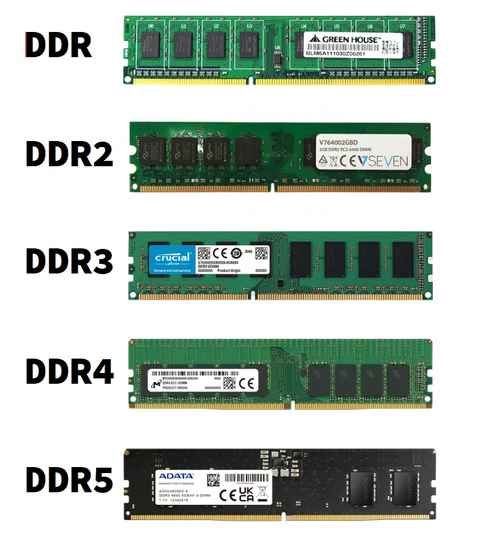
Figura 3: Comparación tipos de memorias
5. BIOS / UEFI
La BIOS (Basic Input/Output System) es un programa grabado en una memoria ROM (Read Only Memory), que se encarga de realizar las funciones necesarias para que el ordenador arranque (secuencia de arranque, cómo hacer funcionar el teclado, configuración de discos duros, procesador o RAM). Lo primero que hace la BIOS es un chequeo de todos los componentes hardware denominado POST (Power On Self Test). Si no hay ningún problema la BIOS delega el control en el SO.
La BIOS también lee la información que se guarda en un tipo de memoria llamada CMOS (Complementary Metal Oxide Semiconductor) que cuenta con una tecnología de muy bajo consumo alimentada por una pila botón, para que al apagar el ordenador no se pierda esta información. En esta memoria se guardan aspectos de configuración como la hora, la fecha, el idioma de la BIOS, la actualización del firmware, etc.
Algunas placas base avanzadas cuentan con la función Dual BIOS, que incluye dos chips BIOS independientes. Uno de estos chips actúa como BIOS principal, mientras que el otro sirve como copia de seguridad. Esta configuración proporciona una capa adicional de seguridad, permitiendo que el sistema continúe funcionando si el BIOS principal falla o se corrompe. En caso de problemas, el sistema puede conmutar automáticamente al BIOS secundario, asegurando la estabilidad y fiabilidad del ordenador.
La tecnología UEFI (Unified Extensible Firmware Interface) es una BIOS avanzada que permite asegurar el arranque del SO y da soporte a otras tecnologías. Algunas de sus ventajas son las siguientes:
- Interfaz gráfica: UEFI ofrece una interfaz gráfica más amigable en comparación con la interfaz de texto de la BIOS.
- Compatibilidad y seguridad: Soporte para arranque seguro (Secure Boot), lo que ayuda a prevenir la carga de malware durante el inicio del sistema.
- Mayor capacidad de almacenamiento: Soporte para discos duros de más de 2 TB gracias a las particiones GPT (Guid Partition Table).
- Velocidad de arranque: UEFI puede reducir el tiempo de arranque del sistema operativo.
- Configuraciones avanzadas: UEFI permite configuraciones avanzadas y más flexibles para overclocking, gestión de energía y ajustes de hardware.

Figura 4: BIOS
Secure Boot es una característica de UEFI que asegura que solo software firmado por fabricantes de confianza pueda arrancar el sistema. Esto es especialmente útil para prevenir ataques de malware durante el arranque.
Pregunta 1: ¿Qué es la BIOS?
Respuesta: La BIOS (Basic Input/Output System) es un programa grabado en una memoria ROM (Read Only Memory), que se encarga de realizar las funciones necesarias para que el ordenador arranque.
Pregunta 2: ¿Qué es el POST y cuál es su función en la BIOS?
Respuesta: El POST (Power On Self Test) es un chequeo de todos los componentes hardware que realiza la BIOS al encender el ordenador. Si no hay ningún problema, la BIOS delega el control al sistema operativo.
Pregunta 3: ¿Qué tipo de información se guarda en la memoria CMOS?
Respuesta: La memoria CMOS guarda aspectos de configuración como la hora, la fecha, el idioma de la BIOS, la actualización del firmware, entre otros.
Pregunta 4: ¿Qué tecnología ha avanzado la BIOS tradicional y qué ventajas ofrece?
Respuesta: La tecnología UEFI (Unified Extensible Firmware Interface) es una BIOS avanzada que ofrece varias ventajas como una interfaz gráfica más amigable, soporte para arranque seguro, compatibilidad con discos duros de más de 2 TB, mayor velocidad de arranque, y configuraciones avanzadas para overclocking y gestión de energía.
Pregunta 5: ¿Qué es el Secure Boot y por qué es importante?
Respuesta: Secure Boot es una característica de UEFI que asegura que solo software firmado por fabricantes de confianza pueda arrancar el sistema, previniendo ataques de malware durante el arranque.
Pregunta 6: ¿Cómo mejora la UEFI la capacidad de almacenamiento en comparación con la BIOS?
Respuesta: UEFI soporta particiones de disco GPT (Guid Partition Table), lo que permite utilizar discos duros de más de 2 TB de capacidad, una limitación que tenía la BIOS tradicional.
Pregunta 7: ¿Qué ventajas de seguridad ofrece UEFI sobre BIOS?
Respuesta: UEFI ofrece soporte para arranque seguro (Secure Boot), lo que ayuda a prevenir la carga de malware durante el inicio del sistema, mejorando así la seguridad del arranque del ordenador.
Pregunta 8: ¿Cómo afecta UEFI al tiempo de arranque del sistema operativo?
Respuesta: UEFI puede reducir el tiempo de arranque del sistema operativo debido a sus optimizaciones y capacidad de configuración avanzada.
6. Chipset
El chipset es un conjunto de circuitos integrados que sirven de apoyo al microprocesador en el control de los componentes de la placa base. Tradicionalmente, el chipset hacía referencia a dos circuitos integrados: el Northbridge o puente norte y el Southbridge o puente sur. El bus que conecta el microprocesador con el puente norte se llama FSB (Front Side Bus), tal y como se puede ver en la siguiente figura.

En los diseños actuales se ha eliminado el puente norte y en su lugar se utiliza un bus, llamado DMI (Direct Media Interface), que consigue un mejor rendimiento. El resto de conexiones se lleva a cabo con un nuevo chip que reemplaza al puente sur denominado PCH (Platform Controller Hub) en Intel y FCH (Fusion Controller Hub) en AMD.
Con respecto al FSB, también ha habido mejoras en la velocidad de conexión y rendimiento. En el caso de Intel, el FSB fue reemplazado por QPI (Quick Path Interconnect) y en AMD por HyperTransport.

Actualmente muchas de las funciones del chipset se han integrado en el propio procesador, reduciendo latencia y mejorando el rendimiento
Pregunta 1: ¿Qué es un chipset en una placa base?
Respuesta: El chipset es un conjunto de circuitos integrados que sirven de apoyo al microprocesador en el control de los componentes de la placa base.
Pregunta 2: ¿Cuáles eran los dos circuitos integrados tradicionales que componían el chipset?
Respuesta: Tradicionalmente, el chipset estaba compuesto por el Northbridge o puente norte y el Southbridge o puente sur.
Pregunta 3: ¿Qué bus conectaba el microprocesador con el puente norte?
Respuesta: El bus que conectaba el microprocesador con el puente norte se llamaba FSB (Front Side Bus).
Pregunta 4: ¿Qué cambio se ha realizado en los diseños actuales en lugar del puente norte?
Respuesta: En los diseños actuales, se ha eliminado el puente norte y en su lugar se utiliza un bus llamado DMI (Direct Media Interface), que consigue un mejor rendimiento.
Pregunta 5: ¿Qué chip reemplaza al puente sur en los diseños actuales?
Respuesta: En los diseños actuales, el chip que reemplaza al puente sur se llama PCH (Platform Controller Hub) en Intel y FCH (Fusion Controller Hub) en AMD.
Pregunta 6: ¿Qué mejoras se realizaron en el FSB con respecto a la velocidad de conexión y rendimiento?
Respuesta: El FSB sufrió mejoras en cuanto a la velocidad de conexión y rendimiento. En el caso de Intel, se llamó QPI (Quick Path Interconnect) y en AMD, HyperTransport.
Pregunta 7: ¿Qué es el DMI y qué función cumple en los diseños actuales de las placas base?
Respuesta: El DMI (Direct Media Interface) es un bus utilizado en los diseños actuales de las placas base para conectar el microprocesador con otros componentes, eliminando la necesidad del puente norte y mejorando el rendimiento.
Pregunta 8: ¿Cuál es la función del PCH en las placas base modernas de Intel?
Respuesta: El PCH (Platform Controller Hub) en las placas base modernas de Intel se encarga de gestionar las conexiones y funciones que anteriormente controlaba el puente sur.
Pregunta 9: ¿Qué tecnología utiliza AMD en lugar del PCH de Intel?
Respuesta: AMD utiliza la tecnología FCH (Fusion Controller Hub) en lugar del PCH de Intel.
Pregunta 10: ¿Qué nombres reciben las mejoras en la velocidad de conexión y rendimiento del FSB en Intel y AMD?
Respuesta: En Intel, las mejoras en la velocidad de conexión y rendimiento del FSB se llaman QPI (Quick Path Interconnect) y en AMD, se llaman HyperTransport.
7. Ranuras de expansión
Las ranuras de expansión nos permiten conectar tarjetas gráficas, tarjetas de red, unidades de almacenamiento como SSDs NVMe, tarjetas de sonido, tarjetas de captura de video y tarjetas de expansión USB, entre otros componentes. El número de ranuras de expansión de una placa base varía en función de su diseño y factor de forma.
Los ordenadores de sobremesa suelen tener varias ranuras de expansión, mientras que los portátiles pueden no tener ninguna debido al reducido espacio disponible. En la unidad dedicada a las tarjetas de expansión trataremos más sobre sus tipos y características.
7.1. Tipos de ranuras de expansión
Existen distintos tipos de ranuras de expansión que se han utilizado a lo largo del tiempo en las placas base de los ordenadores. Algunas de estas ranuras están actualmente en desuso, como ISA, VESA y PCI, mientras que otras siguen en uso, como AGP y PCI Express. Es importante conocer tanto las ranuras actuales como las antiguas, ya que esto puede ser útil para trabajar con diferentes generaciones de hardware y entender la evolución de la tecnología de expansión en los ordenadores.
- ISA (lndustry Standard Architecture): es el tipo de ranura más antigua y está actualmente en desuso. Puede encontrarse aún en equipos industriales de algunas fábricas.
- VESA Local Bus (VL-bus o VLB): se utilizaron durante muy poco tiempo y ofrecían mayores velocidades que las ISA.
- PCI (Peripheral Component Interconnect): ha sido una de las tecnologías más usadas y convivió durante un tiempo con las ranuras ISA. Hoy en día están desapareciendo por la existencia de la PCI Express.
- AGP (Acelerated Graphics Port, Puerto Gráfico Acelerado): slot de expansión dedicado de forma específica para la conexión de tarjetas gráficas. Hoy día está siendo sustituido por las ranuras PCI Express.
- PCI Express (PCI-E, PCIE): es la ranura de expansión más utilizada actualmente y ha ido sustituyendo al resto de ranuras.
7.2. Tipos de ranuras PCI Express
Las ranuras PCI Express varían en tamaño según el número de carriles (lanes), permitiendo diferentes capacidades de conexión y velocidad.
Según el número de carriles tenemos los siguientes tipos:
- PCIe x1: tiene 1 carril , 18 pines y 25 mm de longitud.
- PCIe x4: tiene 4 carriles , 32 pines y 39 mm de longitud.
- PCIe x8: tiene 8 carriles , 49 pines y 56 mm de longitud.
- PCIe x16: tiene 16 carriles , 82 pines y 89 mm de longitud.
Existen diferentes versiones de PCI Express, cada una con mejoras en velocidad y rendimiento:
- PCIe 1.0: 2 Gbit/s (250 MB/s) por carril.
- PCIe 2.0: 4 Gbit/s (500 MB/s) por carril.
- PCIe 3.0: 7,9 Gbit/s (984 MB/s) por carril.
- PCIe 4.0: 15,8 Gbit/s (1969,2 MB/s) por carril.
- PCIe 5.0: 31,5 Gbit/s (3938,4 MB/s) por carril.
- PCIe 6.0: 64 Gbit/s (7877 MB/s) por carril.
Podemos calcular la velocidad de cada PCIe teniendo en cuenta su versión y el número de carriles según la siguiente fórmula: Velocidad total= Velocidad por carril x Número de carriles
Por ejemplo, un PCIe 1.0 tendría las siguientes velocidades:
- PCIe 1.0 x1: 250MB/s x 1 = 250MB/s
- PCIe 1.0 x2: 250MB/s x 2 = 500MB/s
- PCIe 1.0 x4: 250MB/s x 4 = 1000MB/s
- PCIe 1.0 x8: 250MB/s x 8 = 2000MB/s
- PCIe 1.0 x16: 250MB/s x 16 = 4000MB/s
Utiliza la fórmula (Velocidad total= Velocidad por carril x Número de carriles) para calcular la velocidad total de cada PCIe según los valores de las dos primeras columnas de la tabla siguiente:
| Versión PCIe | Carriles (Lanes) | Velocidad por carril (MB/s) | Velocidad total (MB/s) |
|---|---|---|---|
| PCIe 1.0 | x1 | 250 | 250 |
| PCIe 1.0 | x16 | 250 | 4000 |
| PCIe 2.0 | x4 | 500 | 2000 |
| PCIe 2.0 | x8 | 500 | 4000 |
| PCIe 3.0 | x1 | 984 | 984 |
| PCIe 3.0 | x4 | 984 | 3936 |
| PCIe 4.0 | x4 | 1969 | 7876 |
| PCIe 4.0 | x8 | 1969 | 15752 |
| PCIe 5.0 | x8 | 3938 | 31504 |
| PCIe 5.0 | x16 | 3938 | 63008 |
| PCIe 6.0 | x1 | 7877 | 7877 |
| PCIe 6.0 | x16 | 7877 | 126032 |
Diferencias visuales:
Las ranuras PCIe pueden distinguirse visualmente en una placa base:
- Ranura PCIe x1: la más corta, aproximadamente 25 mm.
- Ranura PCIe x4: más larga, aproximadamente 39 mm.
- Ranura PCIe x8: intermedia, aproximadamente 56 mm.
- Ranura PCIe x16: la más larga, aproximadamente 89 mm.
Para ver una comparación visual entre las diferentes ranuras PCIe, puedes consultar este enlace de Pinterest.
Compatibilidad hacia atrás:
Las ranuras PCIe son compatibles hacia atrás, lo que significa que una tarjeta PCIe 4.0 puede funcionar en una ranura PCIe 3.0, aunque a velocidades reducidas.
Pregunta 1: ¿Qué son las ranuras de expansión en una placa base?
Respuesta: Las ranuras de expansión en una placa base permiten agregar tarjetas adaptadoras adicionales o de expansión para controlar otros periféricos, como impresoras, monitores, unidades de disco, entre otros.
Pregunta 2: ¿Cómo varía el número de ranuras de expansión en los ordenadores de sobremesa y portátiles?
Respuesta: El número de ranuras de expansión en una placa base varía según su diseño y factor de forma. Un ordenador de sobremesa generalmente dispone de varios tipos de ranuras de expansión, mientras que un ordenador portátil puede incluso no disponer de ninguna ranura debido al reducido espacio de su placa base.
Pregunta 3: ¿Cuáles son los tipos de ranuras de expansión mencionados?
Respuesta: Los tipos de ranuras de expansión mencionados son ISA, VESA Local Bus (VLB), PCI, AGP y PCI Express.
Pregunta 4: ¿Cuál es la ranura de expansión más antigua y en qué tipo de equipos aún puede encontrarse?
Respuesta: La ranura de expansión más antigua es ISA (Industry Standard Architecture), y puede encontrarse aún en equipos industriales de algunas fábricas.
Pregunta 5: ¿Qué ranura de expansión ha sustituido al AGP para tarjetas gráficas?
Respuesta: La ranura PCI Express (PCI-E) ha sustituido al AGP para tarjetas gráficas.
Pregunta 6: ¿Qué diferencia existe entre una ranura PCIe x1 y una PCIe x16 en términos de tamaño y número de pines?
Respuesta: PCIe x1 tiene 1 carril, 18 pines y 25 mm de longitud, mientras que PCIe x16 tiene 16 carriles, 82 pines y 89 mm de longitud. Cuánto mayor es el número de carriles, mayores son las dimensiones de la ranura porque contiene más pines.
Pregunta 7: ¿Qué tipo de ranura de expansión es más utilizada actualmente?
Respuesta: La ranura de expansión más utilizada actualmente es PCI Express (PCI-E).
Pregunta 8: Enumera las velocidades por carril de las versiones PCIe 1.0 y PCIe 4.0.
Respuesta: PCIe 1.0 tiene una velocidad de 2 Gbit/s (250 MB/s) por carril, mientras que PCIe 4.0 tiene una velocidad de 15,8 Gbit/s (1969,2 MB/s) por carril.
Pregunta 9: ¿Cómo se distribuyen las velocidades de un PCIe 4.0 x1, x4 y x16?
Respuesta:
- PCIe 4.0 x1: 1969,2 MB/s.
- PCIe 4.0 x4: 7876,8 MB/s.
- PCIe 4.0 x16: 31,507.2 MB/s.
Pregunta 10: Visualmente, ¿Cómo se distinguen las ranuras PCIe x1, x4, x8 y x16 en una placa base?
Respuesta:
- PCIe x1: La más corta, aproximadamente 25 mm.
- PCIe x4: Más larga que la x1, aproximadamente 39 mm.
- PCIe x8: Intermedia, aproximadamente 56 mm.
- PCIe x16: La más larga, aproximadamente 89 mm.
8. Conectores y otros elementos de la placa base
Los conectores internos y externos de la placa base facilitan la integración de diversos componentes que permiten el correcto funcionamiento del sistema. Estos conectores se dividen en dos tipos principales: machos y hembras. Un conector macho cuenta con pines o terminales que se insertan en el conector hembra, el cual posee orificios o receptáculos para recibirlos, creando una conexión segura.
En la placa base, los conectores se utilizan para diferentes propósitos, como enlazar componentes del panel frontal, insertar tarjetas de expansión, conectar módulos de memoria, botones de encendido, pilas para la configuración del BIOS, entre otros.
8.1. Conectores internos de la placa base
Los conectores internos permiten la conexión de componentes esenciales dentro del ordenador. A continuación, se detallan los principales tipos y sus características.
8.1.1. Conectores de alimentación
- ATX de 20 pines (obsoleto): El conector ATX de 20 pines se utilizaba para suministrar electricidad a la placa basa. Cuenta con 20 pines en dos filas. Fue reemplazado por el conector ATX de 24 pines.
- ATX de 24 Pines: Principal conector para suministrar electricidad a la placa base. Es un conector grande y rectangular que asegura la conexión mediante una clave de forma. Cuenta con 24 pines en dos filas. Fue una mejora sobre el antiguo conector AT de 20 pines.
- Conector de 8 pines (EPS 12V 8 pines, ATX12V de 8 pines, EATX12v 8 pines): Está diseñado para proporcionar energía adicional al procesador (CPU) para asegurar un suministro estable y suficiente, especialmente en sistemas con overclocking o en configuraciones de alto rendimiento que requieren más potencia. Aunque el conector de 8 pines es común en placas base de alto rendimiento, algunas placas base utilizan un conector de 4+4 pines, que es flexible y puede ser utilizado tanto en configuraciones de 4 pines como de 8 pines. El EATX12V es una variante del ATX12V de 8 pines, diseñado para alimentar procesadores en placas base Extended ATX (E-ATX), que son más grandes y tienden a necesitar mucha potencia. Cuenta con 8 pines en dos filas.
- Conector de 4+4 Pines (CPU Power, ATX12V de 4+4 pines): Proporciona energía adicional al microprocesador. Es rectangular, con dos bloques de 4 pines en dos filas, ubicado cerca del socket de la CPU. Este conector está compuesto por dos bloques de 4 pines que se pueden unir para formar un conector de 8 pines.
- PEG (PCI Express Graphics) de 6 pines: Está diseñado específicamente para suministrar energía adicional a las tarjetas gráficas que no pueden recibir suficiente energía a través del conector PCIe de la placa base. Cuenta con 6 pines en dos filas.
- Conector de 6+2 Pines (PCIe Power): Se utiliza para alimentar tarjetas gráficas dedicadas. La mayoría de las tarjetas gráficas de alto rendimiento requieren esta conexión para funcionar correctamente. Su diseño es modular, permitiendo que sea compatible tanto con tarjetas gráficas que requieren un conector de 6 pines como con aquellas que necesitan uno de 8 pines. Los 6 pines principales están dispuestos en dos filas, y los 2 pines adicionales están separados, pero se pueden unir cuando se necesita un conector de 8 pines.
- Conector ATX12V de 4 pines: Este conector fue ampliamente utilizado en placas base y procesadores más antiguos, principalmente para proporcionar energía adicional a la CPU. Aunque sigue estando presente en algunas placas base de menor consumo, ha sido mayormente reemplazado por el conector ATX12V de 8 pines o el conector 4+4 pines, que son más comunes en las fuentes de alimentación modernas.
- Conector de 4 pines Molex (obsoleto): Se utilizaba principalmente para alimentar dispositivos periféricos como unidades ópticas, discos duros y ventiladores. Cuenta con una disposición de 4 pines en una fila.
8.1.2. Conectores para unidades de almacenamiento
- Con alimentación adicional:
- SATA (Serial Advanced Technology Attachment): Requiere un cable de alimentación adicional desde la fuente de alimentación. La tecnología SATA permite conectar dispositivos de almacenamiento interno, como discos duros. Los conectores SATA tienen una forma de «L» en su interior, asegurando una conexión adecuada. Los estándares de velocidad para SATA son:
- SATA I: 1.5 Gbit/s
- SATA II: 3.0 Gbit/s
- SATA III: 6.0 Gbit/s
- SATA 3.2 (SATA Express): Hasta 16.0 Gbit/s
- SATA (Serial Advanced Technology Attachment): Requiere un cable de alimentación adicional desde la fuente de alimentación. La tecnología SATA permite conectar dispositivos de almacenamiento interno, como discos duros. Los conectores SATA tienen una forma de «L» en su interior, asegurando una conexión adecuada. Los estándares de velocidad para SATA son:
- Sin alimentación adicional:
- mSATA (mini SATA): Es un estándar de interfaz de almacenamiento que permite conectar unidades de almacenamiento de estado sólido (SSD) a una placa base mediante un conector más pequeño y compacto que el estándar SATA tradicional. Se diseñó para aplicaciones en dispositivos donde el espacio es limitado, como en ultrabooks y netbooks. Ha sido en gran medida reemplazado por tecnologías más recientes como M.2 y U.2.
- M.2: Conector delgado y rectangular con una o dos muescas para evitar inserciones incorrectas, utilizado principalmente para SSDs. El conector M.2 puede tener diferentes configuraciones de pines dependiendo del tipo de dispositivo que se conecta. En las placas base es común encontrar círculos o marcas que indican el tamaño máximo de las tarjetas M.2 que pueden ser instaladas. Estos círculos o marcas ayudan a los usuarios a identificar qué longitudes de tarjetas M.2 son compatibles con su placa base y aseguran una instalación adecuada. Por ejemplo, pueden indicar longitudes como 2242, 2260, 2280 o 22110, que corresponden a 22 mm de ancho por 42, 60, 80 o 110 mm de largo, respectivamente.
- U.2: Es un estándar de interfaz desarrollado para conectar unidades de almacenamiento SSD de alta velocidad. U.2 está diseñado para ofrecer un rendimiento superior en comparación con los dispositivos SATA tradicionales y es comúnmente utilizado en entornos empresariales y estaciones de trabajo de alto rendimiento.
- PCIe (Peripheral Component Interconnect Express): Conectores largos y delgados, disponibles en versiones x1, x4, x8 y x16, utilizados para tarjetas gráficas y SSDs NVMe que requieren altas tasas de transferencia, entre otros componentes.
Con alimentación adicional se entiende que el dispositivo de almacenamiento requiere, además del cable de datos, un cable de energía independiente conectado a la fuente de alimentación. Es el caso de las unidades SATA, que necesitan un conector SATA Power de 15 pines para funcionar.
En cambio, sin alimentación adicional hace referencia a tecnologías como mSATA, M.2, U.2 o PCIe, en las que el mismo conector que transmite los datos también suministra la energía eléctrica.
Ver información ampliada sobre las diferencias entre los conectores de almacenamiento
8.1.3. Conectores de audio internos
- Conector frontal de audio de 10-1 pines: Permite la conexión de los conectores de audio del panel frontal de la carcasa del ordenador, incluyendo micrófonos y auriculares. La notación 10-1 significa que, aunque el conector tiene 10 pines físicos, uno de esos pines está reservado o no se utiliza activamente.
- SPDIF (Sony/Philips Digital Interface) de 4-1 pines: Para la salida de audio digital, disponible en formato óptico o coaxial.
8.1.4. Conectores USB internos
- Conectores de 9 pines (USB 2.0): Estos conectores están diseñados para los puertos USB 2.0, permitiendo la conexión de cables que llevan la señal USB desde los puertos frontales de la carcasa al interior de la placa base. Aunque la velocidad de transferencia de USB 2.0 es de hasta 480 Mbps, sigue siendo ampliamente utilizado para dispositivos como teclados, ratones o unidades de almacenamiento externas de bajo consumo.
- Conectores de 19 pines (USB 3.0 y USB 3.1): Utilizados para puertos USB 3.0 y USB 3.1, estos conectores permiten la transferencia de datos a alta velocidad, llegando hasta 5 Gbps (USB 3.0) y 10 Gbps (USB 3.1). Son esenciales para dispositivos modernos que requieren mayor ancho de banda, como discos duros externos de alta capacidad y unidades SSD portátiles.
- USB Type-C interno: Este conector, cada vez más común en las placas base modernas, proporciona conectividad de última generación para dispositivos compatibles con USB Type-C. Ofrece una velocidad de transferencia superior, puede soportar hasta 20 Gbps con USB 3.2 y es reversible, lo que facilita su uso. Además, es ideal para cargar dispositivos de mayor potencia, como smartphones y otros periféricos avanzados.
Ver más información sobre conectores USB
8.1.5. Conectores para ventiladores y bombas de agua
- Conector de 3 Pines: Controla la velocidad del ventilador mediante la modulación del voltaje.
- Conector de 4 Pines: Este conector también es compatible con ventiladores de 3 pines, aunque al conectar un ventilador de 3 pines a un conector de 4 pines se pierde la funcionalidad PWM (Pulse Width Modulation). El pin adicional en el conector de 4 pines permite que la placa base controle automáticamente la velocidad del ventilador en función de la temperatura del sistema, proporcionando una gestión más eficiente del enfriamiento.
- Nombres comunes de conectores para ventiladores:
- CPU-FAN: Ventilador del procesador. Este conector está dedicado al ventilador que enfría el disipador del CPU.
- SYS-FAN: Ventilador del sistema. Utilizado para los ventiladores que mantienen la circulación de aire en el interior del chasis.
- CHA-FAN: Ventilador del chasis. Similar al SYS-FAN, se utiliza para ventiladores montados en la carcasa del ordenador.
- CPU-OPT: Ventilador opcional del procesador. Este conector adicional puede ser utilizado para un segundo ventilador en configuraciones de refrigeración más avanzadas del CPU, como un sistema de refrigeración líquida con varios ventiladores.
- W_PUMP (Water Pump): Conector específico para la bomba de agua en sistemas de refrigeración líquida. Este conector permite que la placa base controle la velocidad de la bomba, asegurando un flujo adecuado de refrigerante para mantener la CPU y otros componentes a una temperatura adecuada.
- AIO_PUMP: Conector utilizado en sistemas de refrigeración líquida todo en uno (All-in-One). Similar al W_PUMP, controla la bomba de agua en estas configuraciones para garantizar un flujo estable de refrigerante.
8.1.6. Otros conectores y elementos de la placa base
- Conector del panel frontal o del sistema (20-1 Pines, 20-5 Pines, 10-1 Pines, etc.): Estos conectores permiten la conexión de varios componentes del panel frontal, como el LED de encendido y apagado del ordenador, el LED de actividad del disco duro, el micrófono y el auricular.
- Sensores de temperatura (T-Sensor) suele tener 2 pines: Para monitorear la temperatura interna del sistema.
- Clear CMOS o Clear RTC (CLRTC) suele tener 2 Pines o contar con un botón directamente: Permite reiniciar la configuración del BIOS a sus valores predeterminados de fábrica. Normalmente, el conector Clear CMOS se encuentra cerca de la batería CMOS (pila botón) o junto a los puertos del panel posterior de la placa base. Para utilizarlo, generalmente es necesario mover un jumper entre los pines durante unos segundos o utilizar un destornillador para puentear los pines, restableciendo así la configuración del BIOS. Algunos problemas comunes que pueden solucionarse con un Clear CMOS son: cuando la fecha y hora del sistema se reinician constantemente, lo que puede indicar una batería CMOS agotada; si el equipo no arranca correctamente debido a configuraciones erróneas en el BIOS; o si los cambios en el BIOS han provocado inestabilidad en el sistema. Al restablecer el BIOS a sus valores predeterminados, estos problemas suelen corregirse.
- Módulo de Energía (EPU): Es un sistema de optimización de energía del ordenador, dependiendo de las cargas de trabajo y de los componentes en uso. Su objetivo es reducir el consumo eléctrico cuando la carga de trabajo no es alta o cuando no se necesitan todos los recursos del sistema.
- Conector TPM (Trusted Platform Module): Permite la integración de un módulo TPM, que es un chip especializado utilizado para mejorar la seguridad de los sistemas informáticos. Este chip ofrece funcionalidades relacionadas con la autenticación y el cifrado, lo que ayuda a proteger la información sensible del usuario y del sistema. Hay de diferentes formatos: 20-1 pines, 16-1 pines, 14-1 pines…
- Q-Code LEDs: Un conjunto de LEDs en la placa base que muestran códigos de diagnóstico durante el proceso de arranque. Estos códigos ayudan a identificar problemas con el hardware, facilitando la resolución de errores y la depuración del sistema.
- Pila de botón (3V): Para mantener la configuración del BIOS cuando el equipo está apagado. Permite alimentar la CMOS, que es un tipo de memoria de bajo consumo que utiliza la BIOS para guardar configuraciones que no se borran al apagar el ordenador.
- Conector CPU_OV: Este conector permite la conexión de un botón o interruptor para ajustar el voltaje del procesador. Es útil para ajustar manualmente el voltaje para mejorar el rendimiento del CPU (overclocking).
- Conmutador TPU (TurboV Processing Unit) de 3 pines: Para ajustar el rendimiento de la CPU (overclocking inteligente).
- Botón MemOK: Restaura y ajusta automáticamente las configuraciones de memoria en el BIOS para solucionar problemas de arranque relacionados con la RAM.
- Conector de señal eDP (EDP1): Utilizado para conectar pantallas de alta resolución directamente a la placa base o a la tarjeta gráfica, proporcionando mayor velocidad de transferencia de datos y mejor calidad de imagen.
- Conector DirectKey: Permite acceder al BIOS mediante un botón físico ubicado en el panel frontal de la carcasa del ordenador. Este conector facilita la entrada al menú del BIOS sin necesidad de presionar las teclas de función típicas durante el arranque del sistema, como F2 o DEL. Al presionar el botón conectado al Conector DirectKey, el sistema se reinicia automáticamente y accede al BIOS, lo que resulta especialmente útil para realizar ajustes en la configuración de hardware.
- TB-header 5 contactos: Permite que las placas base tengan funcionalidad Thunderbolt a través de una tarjeta de expansión, proporcionando acceso a las ventajas de Thunderbolt sin requerir que la placa base tenga un puerto integrado.
- Botón de alimentación (PWR): Botón de encendido físico directamente en la placa base. Esto nos permite encender o apagar el sistema sin necesidad de conectar el botón de encendido de la carcasa, facilitando el proceso de pruebas de hardware.
8.1.7. Conectores en desuso
- FireWire (IEEE 1394): Un tipo de conexión para conectar en tiempo real diferentes tipos de dispositivo digital, desde ordenadores hasta discos duros o cámaras digitales. Aunque es menos común hoy en día, todavía se encuentra en algunas placas base para compatibilidad con dispositivos más antiguos.
- SCSI (Small Computer System Interface): Usado para dispositivos que requieren alimentación externa, como discos duros y unidades ópticas. Los conectores SCSI son más grandes y complejos, con múltiples pines en varias filas.
- Puerto COM o puerto serie RS-232 (10 -1 pines): Utilizado principalmente para la conexión de dispositivos como módems, ratones y algunas impresoras. Los puertos serie transmiten datos de manera secuencial, un bit a la vez, lo que limita su velocidad.
- Conector de Disquetera FDD o Floppy (34-1 Pines): Utilizado para conectar unidades de disquete, ahora en desuso en la mayoría de los sistemas modernos.
- Puerto Paralelo PATA o IDE (40-1 Pines): Utilizado para conectar discos duros y unidades ópticas, sustituido en gran medida por SATA.
- Puerto Paralelo LPT (26-1 Pines): Usado para conectar impresoras y otros periféricos de paralelo, ha sido reemplazado por USB.
- Conector AT 12 pines: Era utilizado en las placas base de los primeros ordenadores personales para la conexión de la fuente de alimentación. Este conector estaba dividido en dos filas de 6 pines cada una, suministrando diversas tensiones necesarias para alimentar la placa base y sus componentes. Con el tiempo, el conector AT fue reemplazado por el conector ATX de 20 pines y de 24pines.
8.2. Conectores externos en el panel frontal
En el panel trasero o frontal de la carcasa del ordenador, se encuentran los conectores externos que permiten la interacción rápida con el sistema:
- Puertos USB: Incluyen USB 2.0, 3.0, 3.1 y USB-C, proporcionando conectividad para dispositivos periféricos y unidades de almacenamiento. Ver más sobre conectores USB y sus versiones.
- Puertos de audio:
- Verde: Salida de línea para altavoces o auriculares.
- Rosa: Entrada de micrófono.
- Azul: Entrada de línea para fuentes de audio externas.
- Naranja: Salida central/subwoofer para sistemas de sonido envolvente.
- Negro: Salida de altavoz trasero en sistemas de sonido envolvente.
- Gris: Salida de altavoz lateral en sistemas de sonido 7.1.
- SPDIF Out (Sony/Philips Digital Interface): Salida de audio digital para sistemas de cine en casa, disponible en formatos óptico o coaxial.
- Conectores de red: Puertos Ethernet para conexiones de red.
- Botones y LEDs: Incluyen botones para encender y reiniciar el sistema, así como LEDs para mostrar el estado de funcionamiento del ordenador.
- Lectores de tarjetas: Facilitan la transferencia de datos desde tarjetas de memoria como SD y microSD.
- Conectores adicionales: Como eSATA para discos externos, ofreciendo velocidades superiores a las del USB para almacenamiento externo.
- Botones de encendido y reinicio: Botones físicos para encender, apagar y reiniciar el ordenador.
- Indicadores LED: Luces que indican el estado de encendido y la actividad del disco duro.
- Lector de tarjetas SD: Permite la lectura de tarjetas de memoria SD para la transferencia de datos desde cámaras y otros dispositivos.
- HDMI (High-Definition Multimedia Interface): Conector para transmitir audio y video de alta definición. Es muy común para conectar monitores y televisores.
- DisplayPort: Otra interfaz para transmitir video y audio de alta calidad. Puede ser una alternativa al HDMI, especialmente en configuraciones de monitores múltiples.
- VGA (Video Graphics Array): Un conector de vídeo analógico, más antiguo y menos común en placas base modernas.
- DisplayPort: Similar a HDMI, pero frecuentemente usado en entornos profesionales por sus capacidades avanzadas.
- Thunderbolt 3/4: Conector que combina datos, salida de vídeo y alimentación en un solo cable, capaz de manejar múltiples monitores 4K y ofreciendo tasas de transferencia de hasta 40 Gbps.
En la unidad dedicada a los periféricos se estudiarán en detalle estos conectores externos y muchos más.
9. Recursos y referencias
Para complementar tu estudio sobre placas base, veamos una lista de recursos y referencias que te serán de gran utilidad:
Simuladores:
- PC Building Simulator: Un simulador muy popular que te permite construir y configurar ordenadores desde cero. Aunque no está específicamente en español, puedes cambiar el idioma en las configuraciones.
- PC Building Simulator en Steam: store.steampowered.com/app/621060/PC_Building_Simulator/
Páginas modelos y especificaciones placas base:
- ASRock: Página oficial con información detallada sobre diferentes modelos de placas base.
- ASRock: pg.asrock.com/mb/index.es.asp
- ASUS: Página oficial en español con especificaciones, manuales y soporte para placas base.
- ASUS: asus.com/es/motherboards-components/motherboards/
- MSI: Página oficial con detalles sobre los diferentes modelos de placas base disponibles.
- MSI: es.msi.com/Motherboards
- Gigabyte: Página oficial con información completa sobre sus productos.
- Gigabyte: gigabyte.com/es/Motherboard
Tutoriales y artículos:
- HardZone: hardzone.es
- El Chapuzas informático: elchapuzasinformatico.com
- Profesional review: profesionalreview.com
- Xataka: xataka.com
- MuyComputer: muycomputer.com
Ver más recursos relacionados con la tecnología y la informática.
10. Ejercicios propuestos
10.1. Identificación de componentes y conectores internos de la placa base Z170-A
Partiendo de la siguiente imagen tipo diagrama o esquema de la placa base Z170-A en la que se encuentran numerados sus componentes, realiza los siguientes ejercicios:
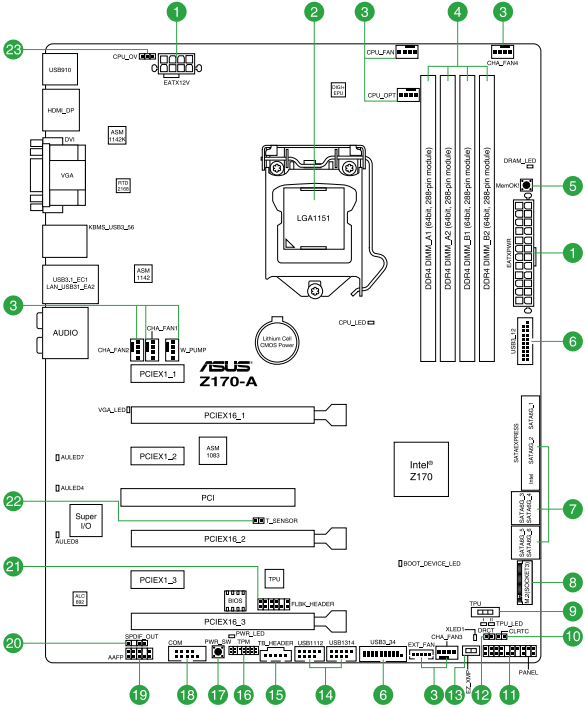
- Utiliza un motor de búsqueda (como Google) para encontrar el manual de usuario de la placa base ASUS Z170-A.
- Utiliza el manual de usuario para identificar y explicar cada uno de los componentes numerados en la imagen de la placa base proporcionada. Para ello, crea un documento con una tabla en la que enumeres cada componente de la imagen con su respectiva explicación.
- Edita la siguiente imagen de una placa real Z170-A y señala con su número cada uno de los componentes explicados en la tabla tipo diagrama.
Componentes a Identificar:
- Conector EATX12V
- Conectores CPU_FAN y CPU_OPT
- Conectores de ventilador de chasis (CHA_FAN)
- Ranuras de memoria DDR4 (DIMM)
- Conector de 24 pines (EATXPWR)
- Conectores SATA 6Gb/s
- Conector USB 3.0 (USB3_12)
- Conectores de ventilador de chasis (CHA_FAN)
- Conector USB 2.0 (USB1112)
- Conector de panel frontal (F_PANEL)
- Conector de audio frontal (AAFP)
- Conector de batería CMOS (CLRTC)
- Conectores de audio interno (SPDIF_OUT y COM)
- Conector del puerto TPM
- Conector del ventilador de la bomba de agua (W_PUMP)
- Conectores USB 3.0 y 3.1 (USB3_34)
- Conector de módulo de energía (EPU)
- Conector del sensor de temperatura (T_SENSOR)
- Conector del amplificador de audio (AMP_UP)
- Conector del puerto S/PDIF (SPDIF_OUT)
- Conector del puerto COM (COM)
- Conectores de tarjetas de expansión PCIe
- Puertos de Entrada/Salida (E/S) en el panel trasero
10.2. Identificación de conectores del panel trasero de la placa base Z170-A
Identifica los conectores del panel posterior de la placa base Z170-A según la siguiente imagen de referencia.
10.3. Identificación de conectores de la placa Base
Para cada conector mencionado en el punto 8 del tutorial, busca una fotografía que muestre claramente su apariencia en la placa base. Organiza las fotografías en una presentación o documento, etiquetando cada una con el nombre del conector y una breve descripción de su función.
10.4. Identificación de componentes y conectores internos de la placa base B650 PRO RS
Partiendo de la siguiente imagen tipo diagrama o esquema de la placa base B650 PRO RS en la que se encuentran numerados sus componentes, realiza los siguientes ejercicios:
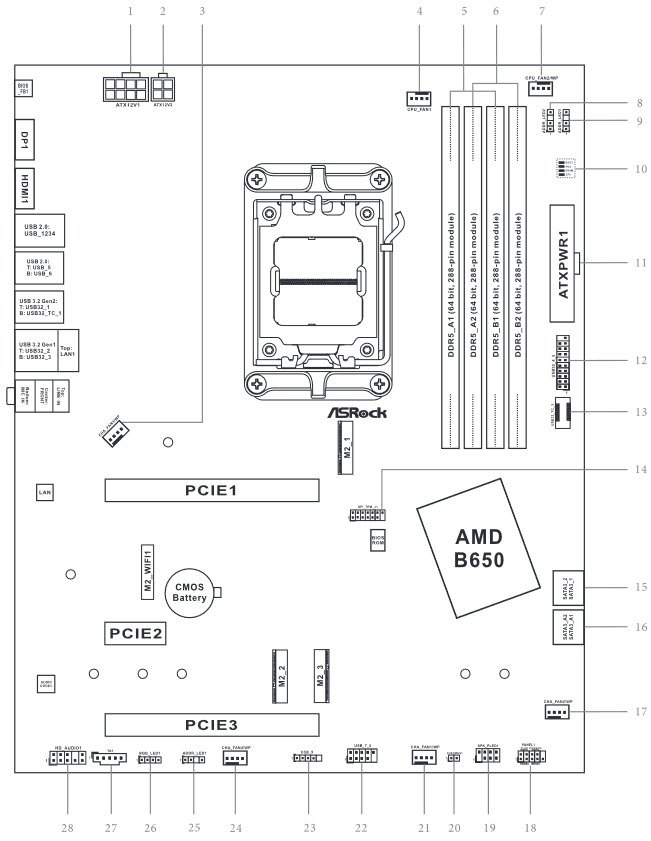
- Utiliza un motor de búsqueda (como Google) para encontrar el manual de usuario de la placa base B650 PRO RS.
- Utiliza el manual de usuario para identificar y explicar cada uno de los componentes numerados en la imagen de la placa base proporcionada. Para ello, crea un documento con una tabla en la que enumeres cada componente de la imagen con su respectiva explicación.
- Edita la siguiente imagen de una placa real B650 PRO RS y señala con su número cada uno de los componentes explicados en la tabla tipo diagrama.
10.5. Identificación de conectores del panel trasero de la placa base B650 PRO RS
Identifica los conectores del panel posterior de la placa base B650 PRO RS según la siguiente imagen de referencia.
10.6. Investigación y análisis de placas base
Visita páginas de referencia: Ve a las siguientes páginas de fabricantes de placas base:
Selecciona una placa base: Selecciona un modelo de placa base que te interese.
Descarga el Manual: Busca y descarga el manual del usuario para la placa base que has seleccionado. El manual se encuentra generalmente en la sección de soporte o descargas de la página del producto.
Identifica y describe sus componentes: Para cada componente identificado, escribe una breve descripción de su función y cómo se conecta en la placa base. Incluye una imagen del diagrama de la placa base con los componentes resaltados si es posible.
10.7 Ejercicios interactivos placa base
Realiza los siguientes ejercicios interactivos sobre la placa base arrastrando cada palabra al lugar correspondiente.
- https://es.educaplay.com/juego/3339813-partes_internas_de_una_pc.html
- https://www.cerebriti.com/juegos-de-tecnologia/componentes-de-una-placa-base–motherboard-
- https://www.cerebriti.com/juegos-de-tecnologia/placa-base1
- https://www.cerebriti.com/juegos-de-tecnologia/juego-placa-base-niv-intermedio